
Aparência
Leads: cadastrar, importar e organizar
Para a equipe comercial12 minutos
Um lead é um potencial cliente que a sua equipe ainda está abordando: uma empresa ou uma pessoa que pode virar cliente. A área de Prospecção reúne os leads, acompanha em que etapa cada um está e, se você quiser, envia os contatos automáticos (a sequência de toques).
Lead e contato
O lead vive na prospecção. Quando ele se interessa e a conversa passa para o atendimento, ele vira contato. Veja Contatos e carteiras.
No menu, abra Prospecção → Leads. A tela aparece para quem tem a permissão Ver leads e o Kanban.
A lista de leads
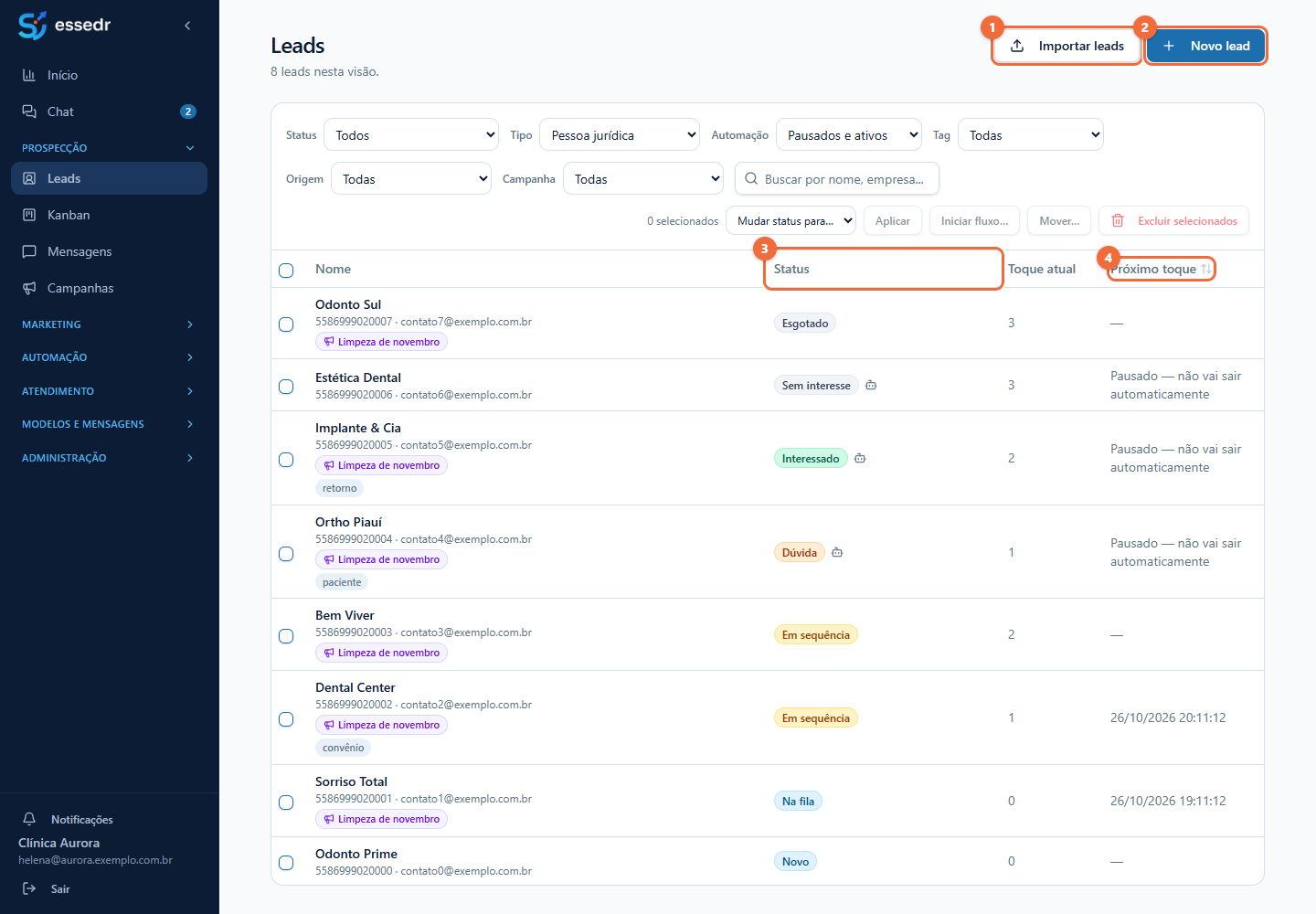
1 Importar leads. Cadastra vários de uma vez, por planilha.
2 Novo lead. Cadastra um lead à mão.
3 Status. Em que ponto o lead está (veja a tabela abaixo).
4 Próximo toque. Quando o essedr vai falar com ele de novo. Clique no título da coluna para ordenar. Leads sem toque previsto ficam sempre no fim.
A coluna Toque atual mostra em que passo da sequência o lead está. Embaixo do nome aparecem a campanha e as tags. O ícone 🤖 indica que a automação está pausada para aquele lead.
Os status
| Status | O que significa |
|---|---|
| Novo | Acabou de ser cadastrado ou importado. Ainda não entrou na sequência. |
| Na fila | Aprovado para receber os toques. Vai entrar em sequência. |
| Em sequência | Já recebeu toques e segue recebendo os próximos. |
| Dúvida | Respondeu com uma pergunta. |
| Interessado | Mostrou interesse. |
| Sem interesse | Recusou. |
| Esgotado | Recebeu toda a sequência e não respondeu. |
| Pediu pra parar | Pediu para não receber mais mensagens. Nunca mais é contatado. |
| Inválido | Sem telefone nem e-mail, ou com os canais indisponíveis. |
Filtrando e buscando
Acima da lista ficam a busca (por nome ou empresa) e os filtros de Status (inclui Pendentes de revisão, que são os leads novos que você ainda não liberou), Tipo (pessoa jurídica ou física), Automação (só pausados ou só ativos), Tag e Campanha. Quando a empresa usa o módulo de Marketing, há também o filtro de Origem, a campanha de mídia que trouxe o lead.
Cadastrando um lead
- Clique em Novo lead.
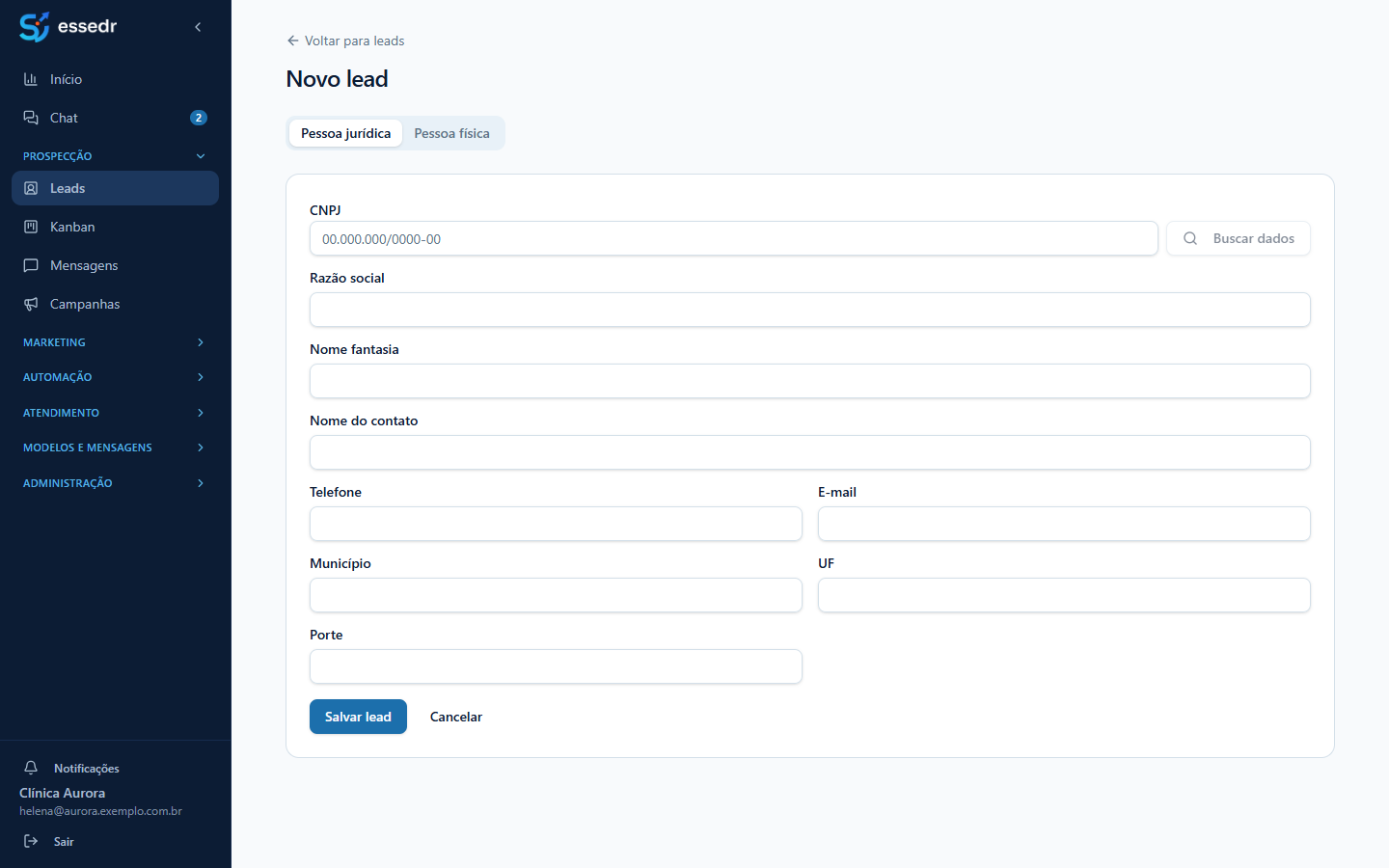
- Escolha Pessoa jurídica ou Pessoa física.
- Informe o CNPJ (ou o CPF). Para empresas, o essedr pode buscar os dados na BrasilAPI e preencher razão social, fantasia e endereço sozinho.
- Preencha o nome do contato, o telefone, o e-mail e a cidade.
- Salve.
Cada CNPJ ou CPF só pode ser cadastrado uma vez na empresa. Leads pessoa física servem para cadastro e organização: eles não entram na sequência automática.
Importando uma planilha
- Clique em Importar leads.
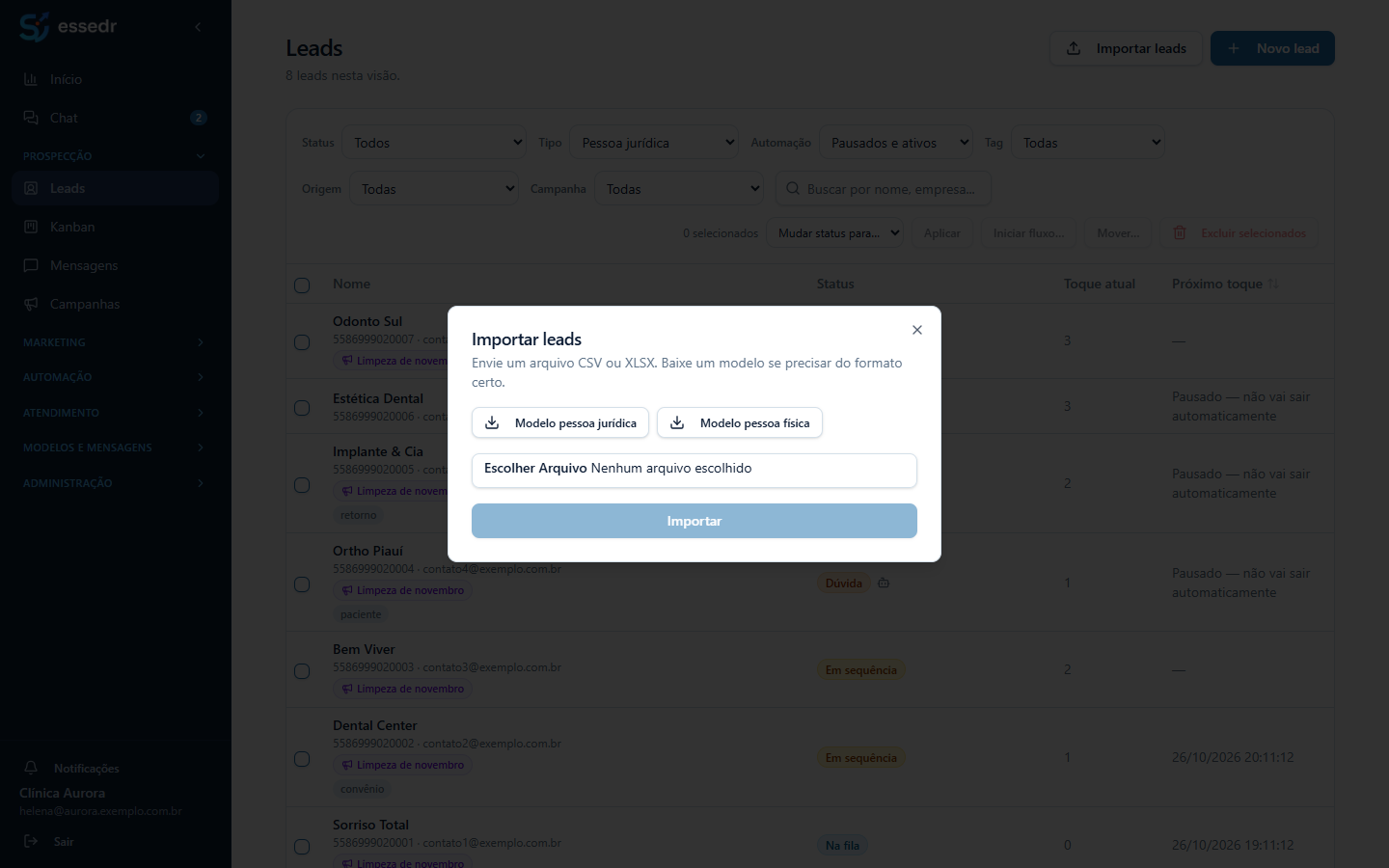
- Baixe o Modelo pessoa jurídica ou o Modelo pessoa física e preencha com os seus dados.
- Envie o arquivo (CSV ou XLSX).
- Confira o resumo: quantos leads entraram, quantos foram atualizados e quantas linhas tiveram problema.
Nada sai sem você liberar
Os leads importados entram como Novo: nenhuma mensagem é enviada ainda. Revise os dados e depois libere os envios (veja abaixo). Assim você corrige o que estiver errado antes de falar com o lead.
Ações em lote
Marque um ou mais leads (ou Selecionar todos) e use a barra que aparece:
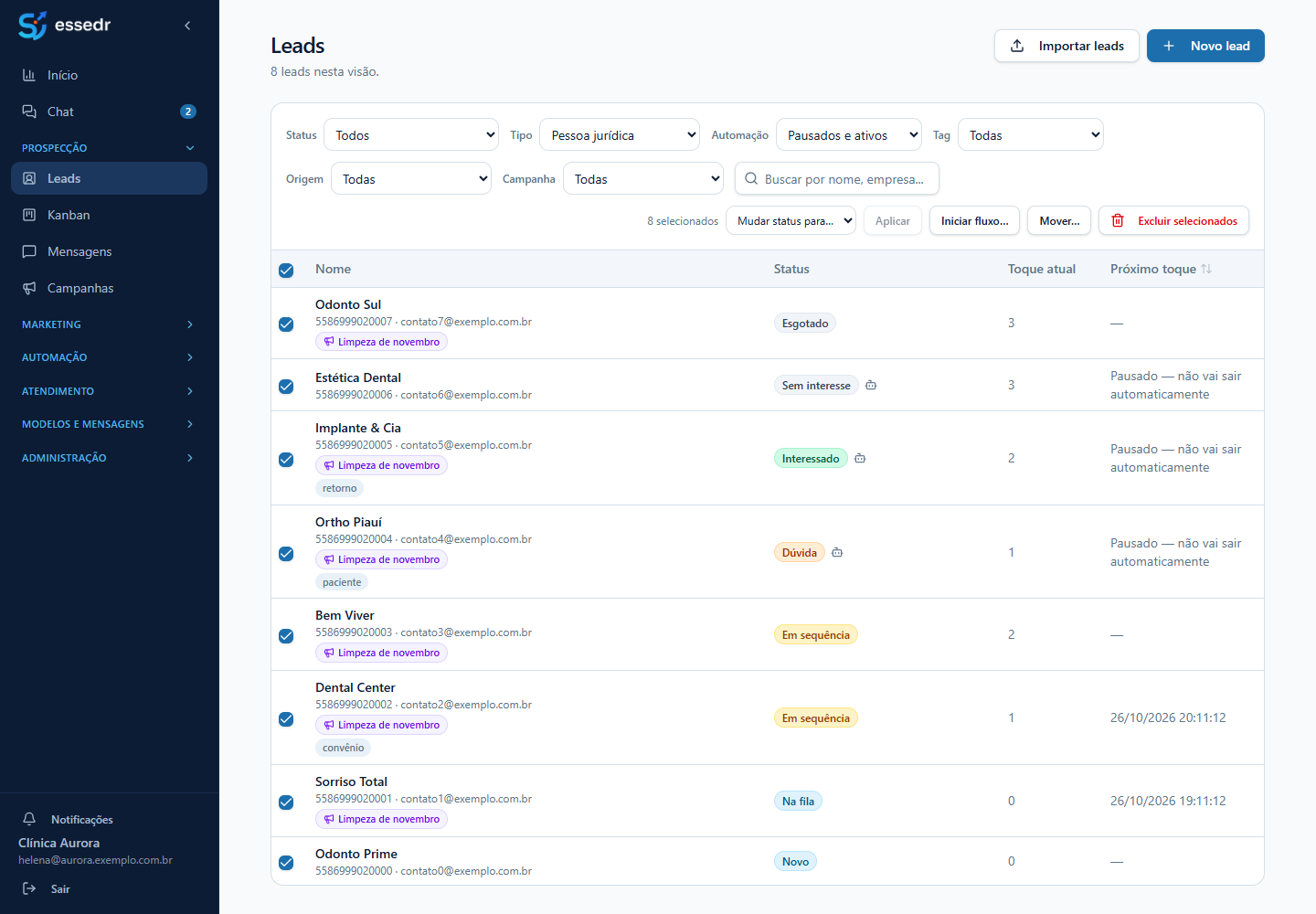
| Ação | O que faz |
|---|---|
| Iniciar envios selecionados | Coloca os leads Novos na fila para receberem a sequência. Leads sem telefone nem e-mail viram Inválido. |
| Pausar selecionados / Retomar selecionados | Para ou volta com a automação deles. |
| Mudar status para… | Troca o status de todos de uma vez. Ao voltar um lead para Na fila, a sequência dele recomeça do zero. Leads pessoa física não podem ir para a fila. |
| Mover… | Muda de campanha e/ou de número de WhatsApp. Marque Recomeçar a sequência da nova campanha para zerar o passo atual. |
| Iniciar fluxo… | Dispara um fluxo, se a sua empresa tem o módulo de Fluxos. |
| Excluir selecionados | Apaga os leads. Não pode ser desfeito. |
A ficha do lead
Clique no nome de um lead para abrir a ficha.
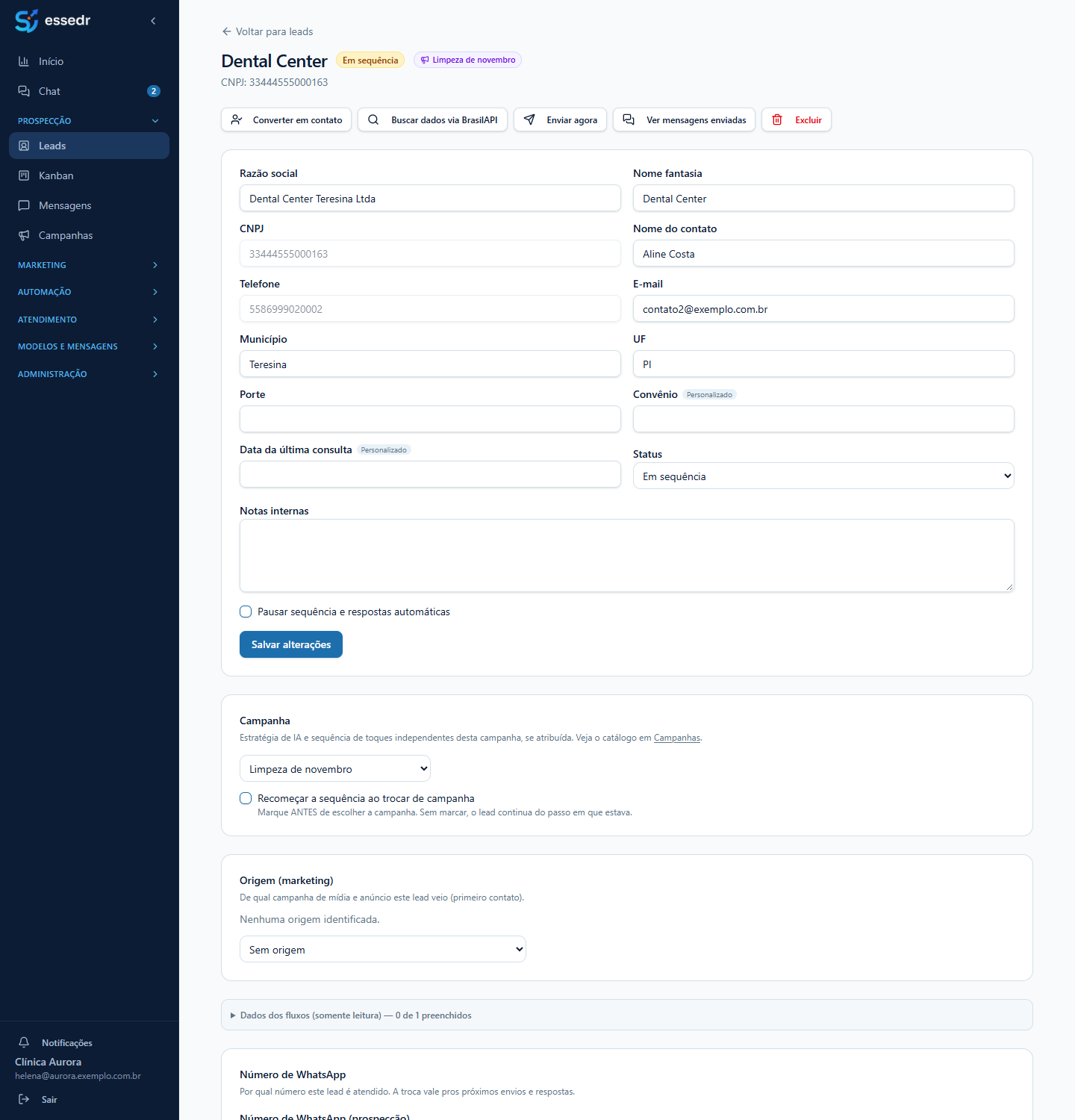
Na ficha você:
- edita os dados do cadastro e os campos personalizados que estiverem visíveis;
- muda o Status e escreve Notas internas;
- marca Pausar sequência e respostas automáticas para a automação parar de falar com ele;
- troca a Campanha (com a opção Recomeçar a sequência ao trocar de campanha) e o Número de WhatsApp;
- adiciona Tags da lista da empresa;
- executa as Integrações que a empresa cadastrou;
- usa Buscar dados via BrasilAPI para completar um lead que veio com informações faltando (só preenche o que estiver em branco);
- usa Enviar agora para disparar o próximo toque na hora e Ver mensagens enviadas para consultar o histórico.
Quando a prospecção termina
Se o lead virar contato, a ficha avisa que "a prospecção deste lead terminou". Daí em diante ele não recebe toques automáticos e a conversa acontece pelo Atendimento. Use Voltar para a prospecção para recomeçar a sequência (só é possível sem chamados abertos).
A tela Mensagens
A tela Prospecção → Mensagens mostra as conversas dos leads da prospecção, no estilo de um aplicativo de mensagens: a lista de conversas à esquerda, a conversa no meio e, se quiser, a ficha do lead ao lado. As abas Precisa de atenção, Resolvidas e Todas filtram a lista, e dá para buscar por nome ou empresa e filtrar por campanha. Quando a empresa usa o módulo de Atendimento, a conversa com o cliente acontece pela tela Atendimento.
Próximo passo
Veja o Kanban para acompanhar os leads por etapa e a sequência de toques para configurar o que é enviado.
Conferido no sistema em 26/10/2026.