
Aparência
Contatos e carteiras de clientes
Para atendentes e gestores12 minutos
Os contatos são o cadastro dos clientes que você atende. A carteira define quem é o responsável por cada cliente em cada departamento. Neste artigo você aprende a cadastrar, importar e organizar os dois.
O que é um contato
Um contato é uma pessoa com quem você conversa no Atendimento: nome, telefone, e-mail, empresa e observações, mais todo o histórico de chamados dela.
Os contatos nascem de três formas:
- Cadastro manual, pelo botão Novo contato ou durante uma Nova conversa.
- Importação de uma planilha.
- Automaticamente, quando alguém escreve para a sua empresa pelo WhatsApp: o contato é criado com o nome que a pessoa usa no próprio WhatsApp.
Contato e lead
O lead é um potencial cliente da área de Prospecção. Quando um lead se interessa, ele pode virar contato pela ficha dele. Contatos que vieram da prospecção têm o botão Ver lead na lista.
A lista de contatos
No menu, abra Atendimento → Contatos.
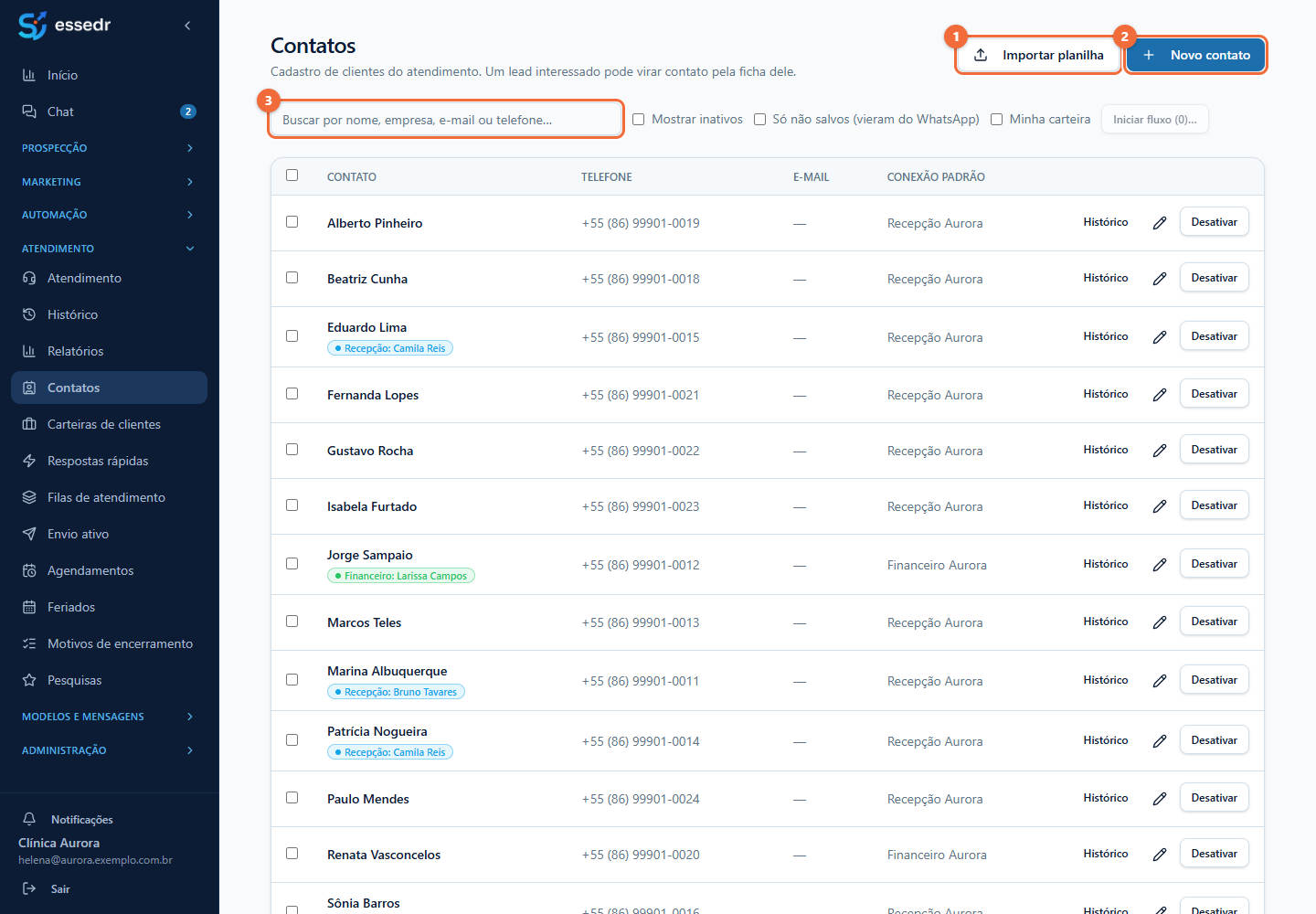
1 Importar planilha. Cadastra vários contatos de uma vez.
2 Novo contato. Cadastra um contato.
3 Busca. Procure por nome, empresa, e-mail ou telefone.
Ao lado da busca ficam três filtros:
- Mostrar inativos: inclui os contatos que foram desativados.
- Só não salvos (vieram do WhatsApp): mostra os contatos que foram criados sozinhos quando o cliente escreveu e que ninguém confirmou ainda.
- Minha carteira: mostra só os clientes em que você é o responsável.
Embaixo de alguns nomes aparece uma etiqueta colorida, como Recepção: Camila Reis. É a carteira do cliente naquele departamento (veja mais abaixo).
Em cada linha você tem os botões:
| Botão | O que faz |
|---|---|
| Histórico | Abre o histórico só daquele cliente. |
| Ver lead | Abre a ficha do lead (só para contatos que vieram da prospecção). |
| Adicionar | Aparece nos contatos "não salvos". Confirma que o contato é um cliente de verdade e o salva na sua lista. |
| Lápis | Edita o contato. |
| Desativar / Ativar | Tira o contato de circulação, ou o traz de volta. |
Para iniciar um fluxo para vários contatos de uma vez, marque a caixa de cada um e use o botão Iniciar fluxo (N)…, no alto da lista. Ele só aparece se a sua empresa tem o módulo de Fluxos e você tem a permissão.
Cadastrando um contato
- Clique em Novo contato.
- Preencha os dados e clique em Salvar.
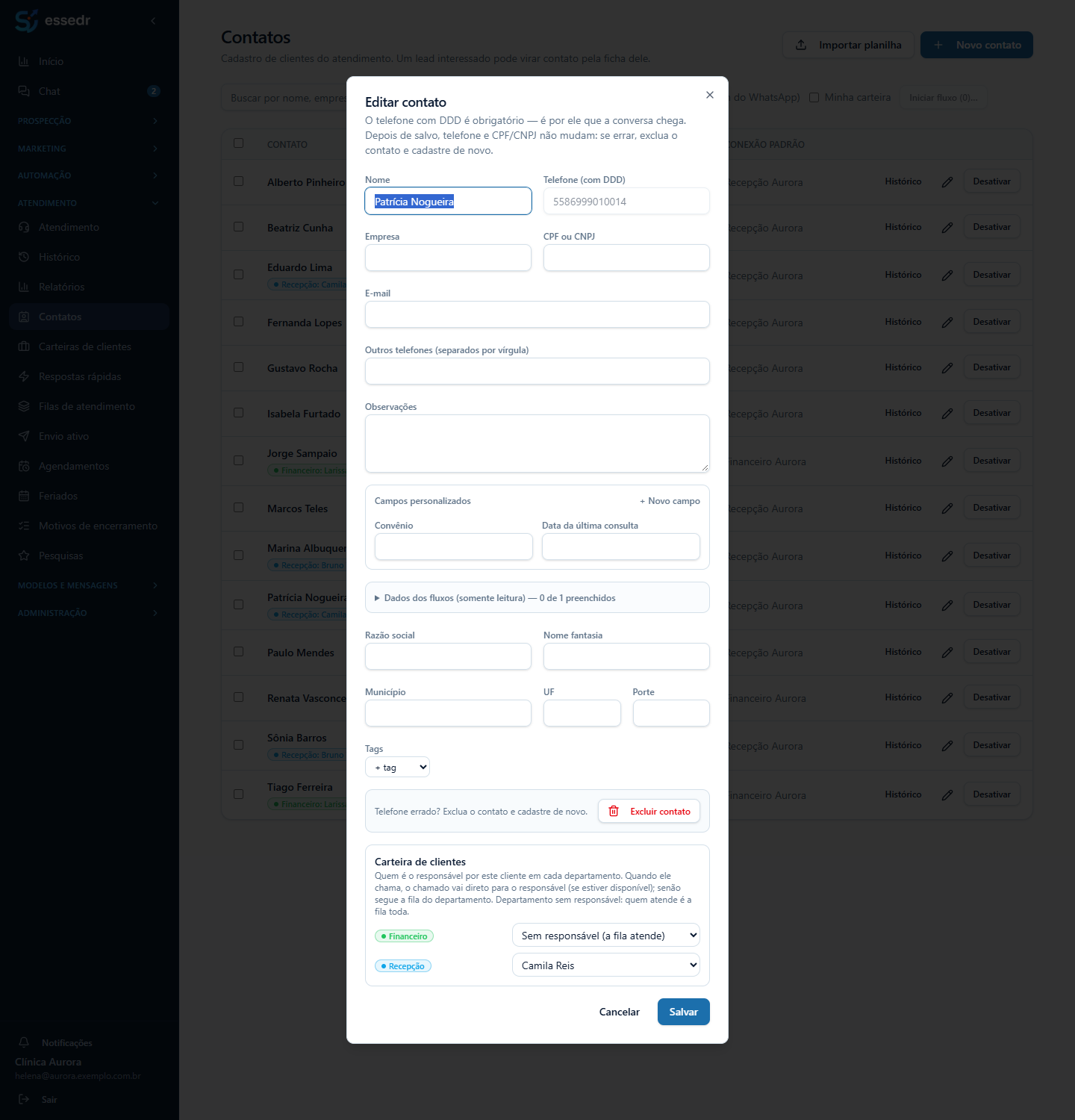
| Campo | Observação |
|---|---|
| Nome | Obrigatório. |
| Telefone (com DDD) | Obrigatório. É por ele que a conversa chega. |
| Empresa e CPF ou CNPJ | Opcionais. |
| Opcional. | |
| Outros telefones | Separe por vírgula. |
| Observações | Recados sobre o cliente. |
| Campos personalizados | Dados extras que a sua empresa criou. Clique em + Novo campo para criar um. |
| Razão social, Nome fantasia, Município, UF, Porte | Dados cadastrais, quando fizerem sentido. |
| Tags | Etiquetas para organizar. Escolha em + tag. |
Depois de salvo, telefone e CPF/CNPJ não mudam
O aviso está na própria janela: "Depois de salvo, telefone e CPF/CNPJ não mudam: se errar, exclua o contato e cadastre de novo." Confira o número antes de salvar.
Excluindo um contato cadastrado errado
Quem tem a permissão Excluir contatos vê, na parte de baixo da janela, o botão Excluir contato (para contatos criados no atendimento). As conversas e os chamados dele também são apagados, e não dá para desfazer. Depois, cadastre o contato de novo com o telefone correto.
Se o contato veio da prospecção, a janela avisa: para recadastrar, exclua o lead pela ficha dele ("Ver lead").
Importando contatos por planilha
- Clique em Importar planilha.
- Baixe o modelo (arquivo CSV) e preencha. As colunas são nome e telefone (com DDD) e, se quiser, empresa, documento, e-mail, observações e outros_telefones.
- Escolha as opções:
- Preencher os campos vazios de quem já é contato: completa os dados que faltam, sem nunca trocar o que já está preenchido.
- Transformar em contato o lead que já usa o mesmo telefone: a automação (IA e sequência) desse lead é pausada.
- Envie o arquivo e confira o resumo.
O resumo mostra quantas linhas foram processadas, quantos contatos foram criados, atualizados, convertidos de lead ou já existiam, e quantas linhas tiveram problema. Contato que já existe não é duplicado.
Só o telefone
Linhas que vêm só com o telefone são aceitas: o telefone entra no lugar do nome, e o nome verdadeiro é preenchido quando a pessoa escrever.
Carteira de clientes
A carteira diz quem é o responsável por cada cliente, em cada departamento. O mesmo cliente pode ter um vendedor no Comercial e outra pessoa no Pós-venda. O departamento que não usa carteira, como um Financeiro em que todos atendem, simplesmente fica sem responsável.
Para que serve
Quando o cliente escreve e o chamado cai em um departamento:
- Se o responsável está disponível (online), o chamado vai direto para ele.
- Se não está, o chamado segue a distribuição normal da fila do departamento, e aparece marcado com a etiqueta Carteira: nome do responsável.
A carteira não esconde o cliente de ninguém
A carteira só direciona o chamado. Quem pode ver o cliente continua sendo decidido pelo departamento e pelo perfil, não pela carteira.
Definindo o responsável na ficha do contato
- Em Contatos, abra o contato (o lápis).
- Na parte de baixo, em Carteira de clientes, você vê um seletor para cada departamento.
- Escolha o responsável, ou Sem responsável (a fila atende).
Só aparecem como opção as pessoas que fazem parte do departamento. Quem não tem a permissão de gerenciar carteiras vê o nome do responsável, mas não consegue trocá-lo.
A tela Carteiras de clientes
Para ver e organizar todas as carteiras de uma vez, abra Atendimento → Carteiras de clientes. Ela aparece para quem tem a permissão Gerenciar as carteiras de clientes.
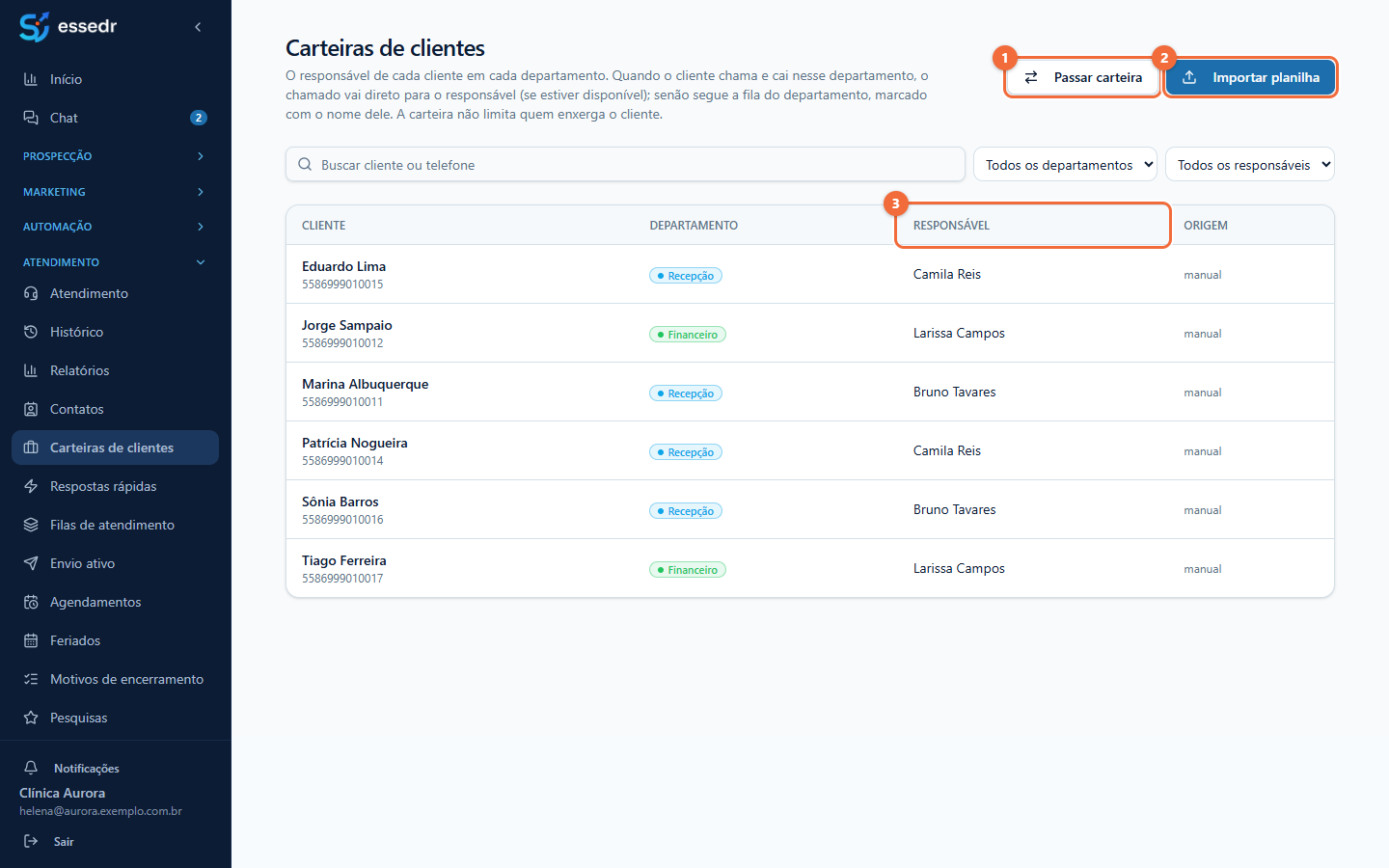
1 Passar carteira. Transfere, de uma vez, todos os clientes de um atendente para outro dentro de um departamento. É o que você usa em caso de saída, férias ou remanejamento. Sem destino, os clientes ficam sem responsável e a fila volta a atender.
2 Importar planilha. Define vários responsáveis de uma vez. A planilha precisa das colunas telefone (ou documento), departamento e atendente (o e-mail da pessoa).
3 Responsável. A coluna Origem, ao lado, mostra como a linha foi criada: manual, planilha, automática ou em lote.
Use a busca e os filtros Todos os departamentos e Todos os responsáveis para achar quem procura.
Carteira automática
Em Departamentos e equipes, o administrador pode ligar a carteira automática: quem atende o cliente pela primeira vez passa a ser o responsável por ele naquele departamento.
Próximo passo
Veja como chamar um contato por conta própria em Nova conversa.
Conferido no sistema em 26/10/2026.