
Aparência
Pesquisas de satisfação (NPS, CSAT e CES)
Para administradoresRequer o módulo de Atendimento10 minutos
Depois de encerrar um atendimento, o essedr pode perguntar ao cliente como foi. O cliente responde pelo próprio WhatsApp, digitando um número (ou escolhendo uma carinha), e as notas aparecem nos relatórios.
No menu, abra Atendimento → Pesquisas.
Os três tipos de pesquisa
| Tipo | Pergunta | Nota | Mede |
|---|---|---|---|
| Recomendação (NPS) | "O quanto você recomendaria a empresa?" | De 0 a 10 | A lealdade do cliente. |
| Satisfação (CSAT) | "Como você avalia este atendimento?" | De 1 a 5, em número ou carinha | A satisfação com este atendimento. |
| Esforço (CES) | "Foi fácil resolver?" | De 1 a 5 (ou 1 a 7) | O esforço do cliente. |
A lista de pesquisas
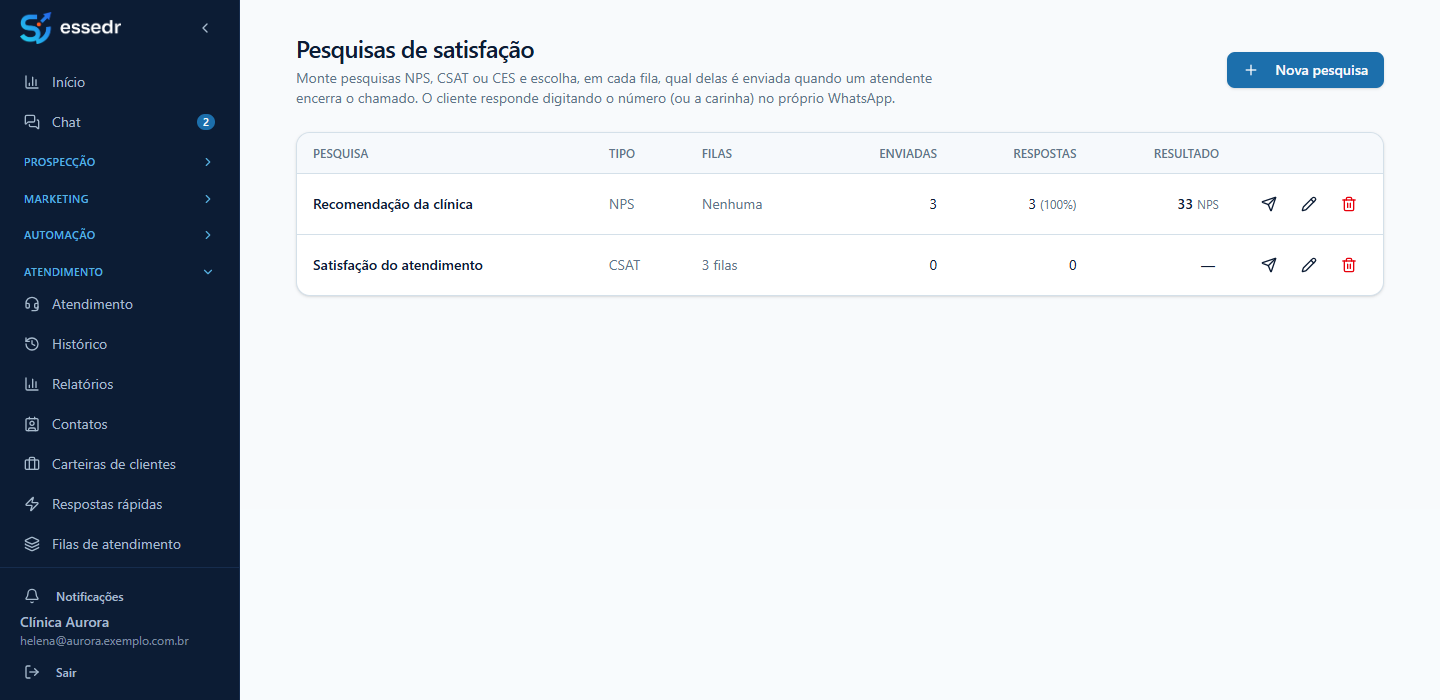
A lista mostra quantas pesquisas foram enviadas, quantas tiveram resposta e o resultado (o NPS ou a média). Os botões da linha permitem Enviar a contatos, editar e excluir.
Criando uma pesquisa
Clique em Nova pesquisa.
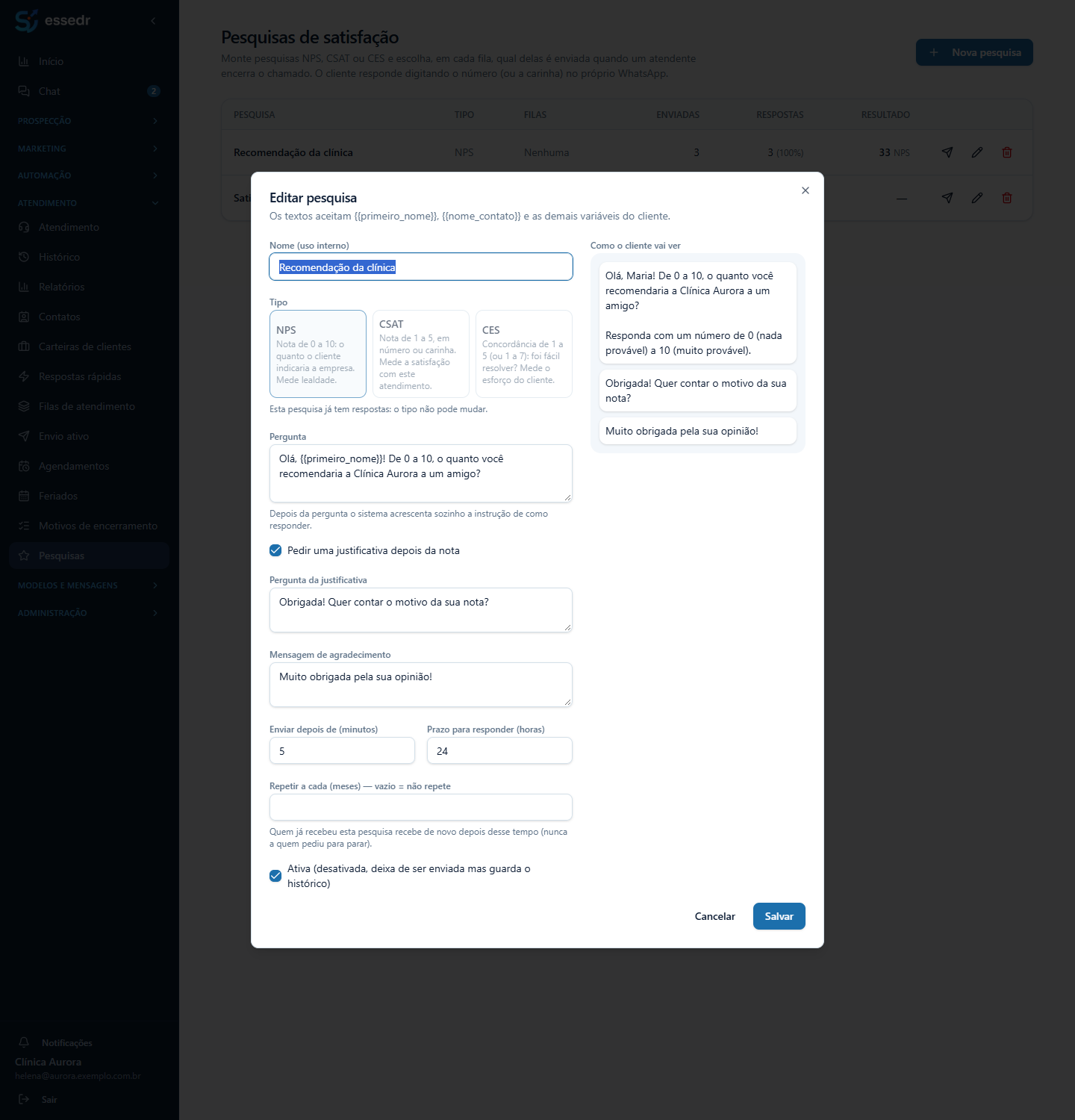
| Campo | O que faz |
|---|---|
| Nome (uso interno) | Identifica a pesquisa para você. |
| Tipo | NPS, CSAT ou CES. Depois que a pesquisa recebe respostas, o tipo não muda mais. |
| Como o cliente responde (CSAT) | Número de 1 a 5 ou Carinhas (😡 😕 😐 🙂 😍) ou número. |
| Escala (CES) | 1 a 5 ou 1 a 7. |
| Pergunta | O texto enviado. Aceita {{primeiro_nome}}, {{nome_contato}} e as demais variáveis do cliente. |
| Pedir uma justificativa depois da nota | Marque para o cliente poder explicar a nota. Escreva a Pergunta da justificativa. |
| Mensagem de agradecimento | Enviada depois da resposta. |
| Enviar depois de (minutos) | Quanto esperar entre encerrar o chamado e enviar a pesquisa. |
| Prazo para responder (horas) | Passado esse tempo, a pesquisa vence e fica como "Sem resposta". |
| Repetir a cada (meses) | Opcional. Quem já recebeu a pesquisa recebe de novo depois desse tempo, e nunca quem pediu para parar. |
| Ativa | Desativada, deixa de ser enviada, mas o histórico fica guardado. |
Lá embaixo, Como o cliente vai ver mostra a mensagem exatamente como ela chega ao WhatsApp. Dê um nome à pesquisa para a prévia aparecer.
Escolhendo qual pesquisa cada fila envia
Uma pesquisa só é enviada automaticamente se uma fila estiver ligada a ela. Em Filas de atendimento → Editar, escolha a pesquisa no campo Pesquisa de satisfação ao encerrar. Veja Filas de atendimento. Vazio, a fila não envia pesquisa.
Enviando uma pesquisa a contatos
O botão Enviar a contatos (na linha da pesquisa) envia a pesquisa para contatos que você escolher, mesmo sem um chamado recém-encerrado. Busque os contatos, marque quem deve receber e confirme.
- Os envios saem aos poucos, de 15 a 45 segundos entre um e outro, e só para quem tem WhatsApp cadastrado.
- O campo Não enviar a quem recebeu esta pesquisa há menos de (dias) evita incomodar quem respondeu há pouco.
O que acontece com cada envio
Cada pesquisa enviada passa por estas situações, que aparecem no histórico do atendimento:
| Situação | Significado |
|---|---|
| Agendada | Vai ser enviada no tempo configurado. |
| Aguardando resposta | O cliente ainda não respondeu a nota. |
| Aguardando justificativa | A nota chegou e o essedr espera o comentário. |
| Respondida | Concluída. |
| Sem resposta | O prazo acabou sem resposta. |
| Não enviada | Não foi possível enviar. O motivo fica registrado. |
Próximo passo
Veja os resultados em Relatórios do atendimento.
Conferido no sistema em 26/10/2026.