
Aparência
Perfis e permissões
Para administradores10 minutos
Nem todo mundo na sua empresa precisa ver tudo. O perfil de cada pessoa define o que aparece no menu e quais botões ela pode usar. Neste artigo você entende como os perfis funcionam, o que cada perfil padrão libera e como criar um perfil sob medida.
Como funciona
Cada usuário tem um perfil. O perfil é uma lista de permissões marcadas, como "Atender chamados", "Transferir chamados" ou "Ver relatórios de atendimento". Quem não tem uma permissão não vê a tela correspondente no menu, nem o botão dentro das telas.
Perfil e departamento são coisas diferentes
O perfil define o que a pessoa pode fazer. O departamento define onde ela atua (por exemplo, Financeiro ou Recepção). Uma pessoa com o perfil Atendente no departamento Financeiro só atende chamados do Financeiro, se a sua empresa separar o atendimento por departamentos.
Os perfis que já vêm prontos
Toda empresa começa com três perfis padrão:
| Perfil | Para quem | O que libera |
|---|---|---|
| Administrador | Donos e gestores da conta | Tudo o que a empresa contratou, inclusive configurações, conexões, equipe e cobrança. O Administrador sempre tem todas as permissões e não dá para reduzi-las. |
| Supervisor | Quem coordena o atendimento | Atende, e também enxerga os chamados de todas as filas e atendentes, os chamados em automação, o painel de monitoramento e os relatórios. Pode reabrir chamados e gerenciar filas, motivos de encerramento, respostas rápidas e carteiras. Não mexe em conexões, equipe nem automações. |
| Atendente | Quem atende no dia a dia | Ver o painel Início, os leads e o Kanban, responder mensagens, atender, transferir e encerrar chamados, ver e cadastrar contatos, iniciar atendimento com um contato, ver e criar agendamentos e usar o chat interno. |
O dono da conta
A pessoa que é dona da conta aparece na tela Equipe com o perfil "Todas as permissões" e sempre vê tudo.
Quem é cadastrado sem escolher um perfil recebe o perfil Atendente.
Vendo os perfis da sua empresa
- No menu, abra Administração → Equipe.
- Role até o bloco Perfis e permissões, abaixo da lista de pessoas.
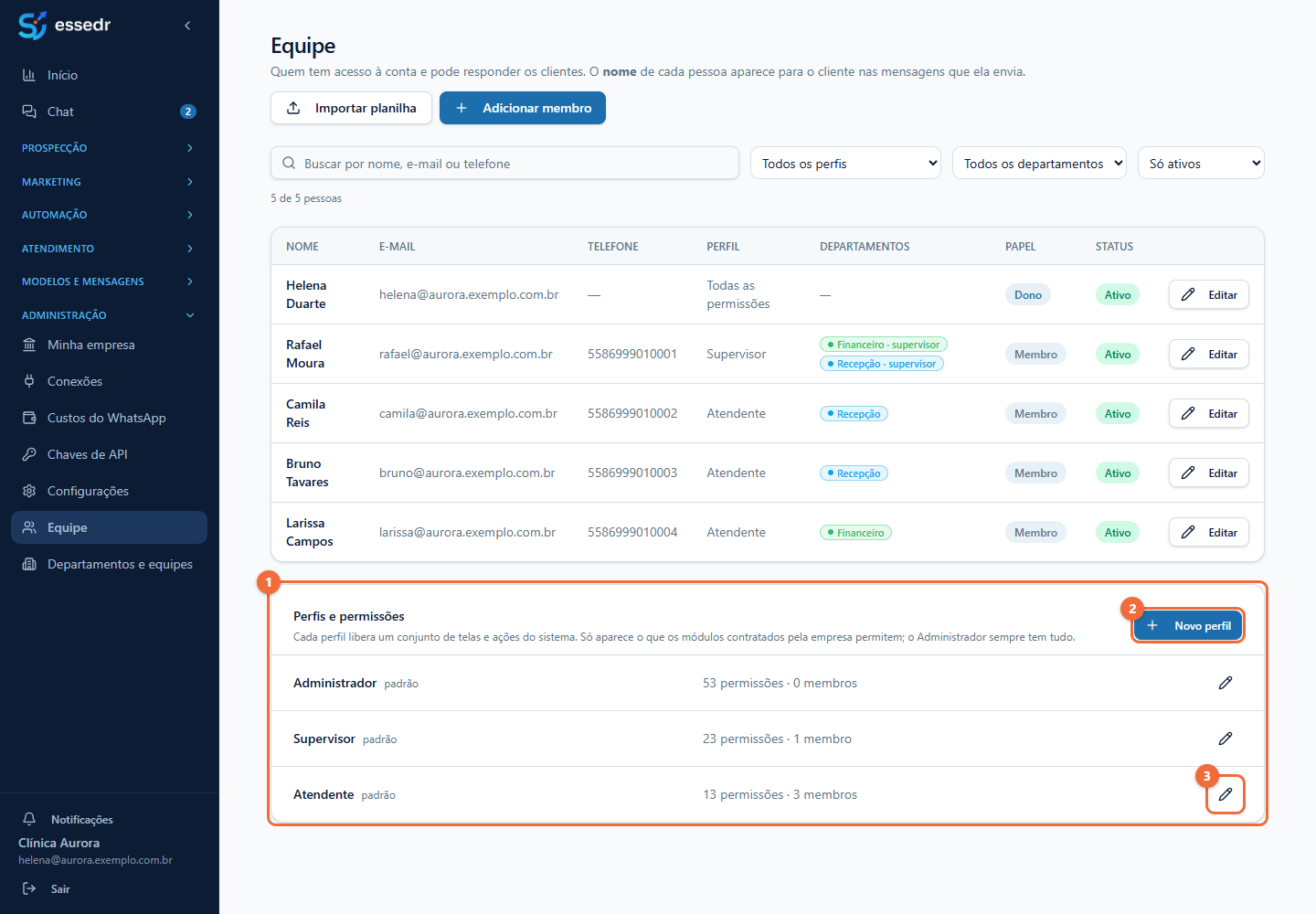
1 A lista de perfis. Para cada perfil, você vê quantas permissões ele tem e quantas pessoas o usam. Os perfis padrão têm o selo padrão.
2 Novo perfil. Cria um perfil novo, do zero.
3 Editar (o lápis). Abre as permissões do perfil para você alterar. Perfis que você criou também têm a lixeira, para excluir.
Não vejo este bloco
O bloco Perfis e permissões só aparece para quem tem a permissão Gerenciar equipe e perfis de permissão, que o perfil Administrador já traz.
Criando ou editando um perfil
- Clique em Novo perfil, ou no lápis de um perfil existente.
- Em Nome, escreva como o perfil vai se chamar. Exemplo: "Financeiro" ou "Atendente sênior".
- Marque as permissões que o perfil pode ter.
- Clique em Salvar.
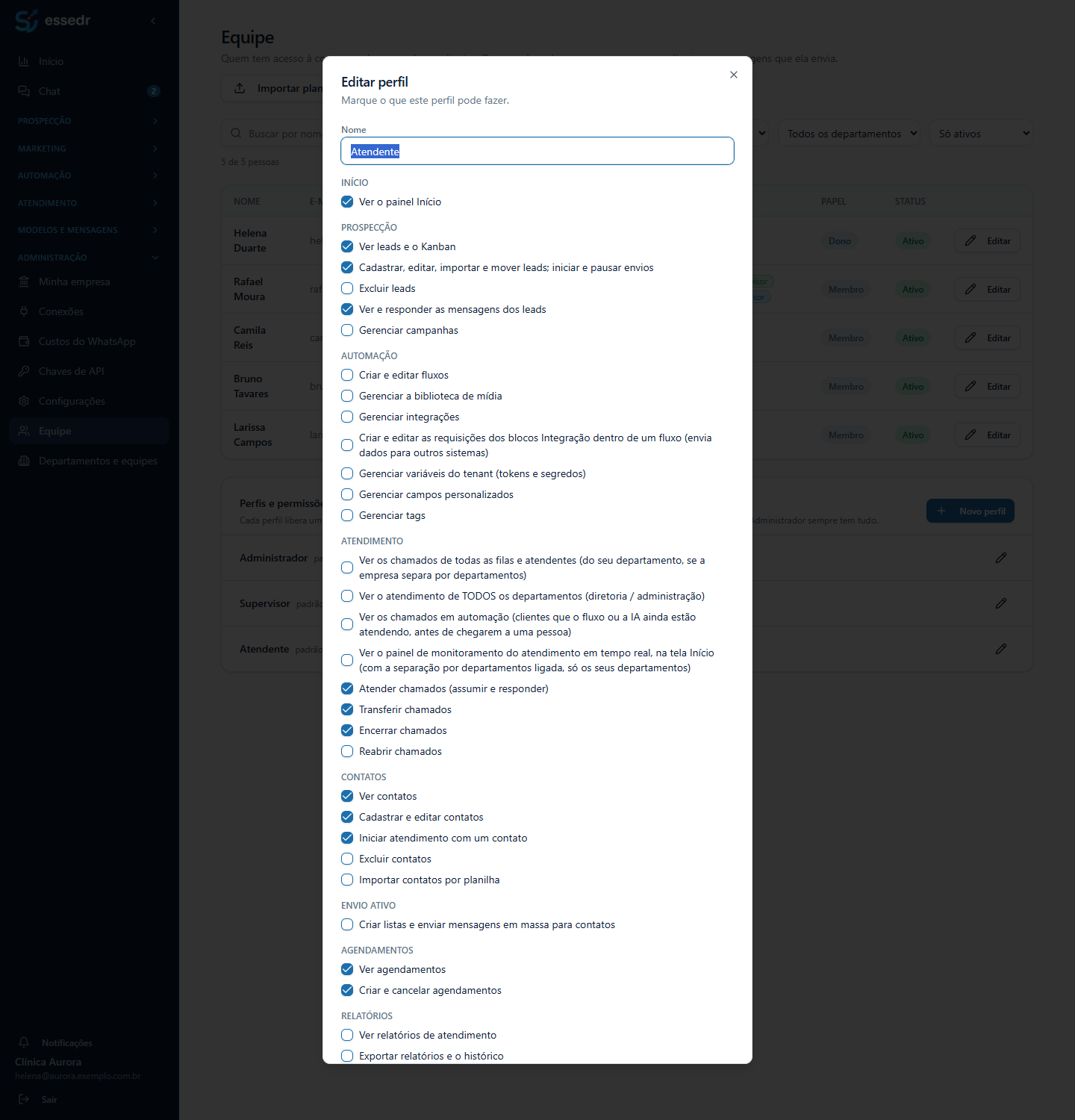
As permissões ficam agrupadas por área: Início, Prospecção, Automação, Atendimento, Contatos, Agendamentos, Relatórios, Configuração do atendimento, Chat interno, Modelos e mensagens, Minha empresa e Administração. Cada uma tem uma frase que explica o que ela libera.
O Administrador não pode ser limitado
Ao abrir o perfil Administrador, o sistema avisa: "O perfil Administrador sempre tem todas as permissões". Para criar um acesso mais restrito, crie um perfil novo.
Só aparece o que a sua empresa contratou
Algumas permissões dependem de módulos da sua empresa, como Fluxos, Campanhas, Chat, Envio ativo ou o próprio Atendimento. Se o módulo não faz parte do que foi contratado, as permissões dele não aparecem na lista.
Colocando uma pessoa em um perfil
O perfil é escolhido no cadastro de cada pessoa:
- Em Administração → Equipe, clique em Editar na linha da pessoa (ou em Adicionar membro, para uma pessoa nova).
- No campo Perfil de permissões, escolha o perfil.
- Salve.
A mudança vale na hora: a pessoa vê o novo menu na próxima vez que a tela atualizar, ou ao entrar de novo.
Exemplos de perfis úteis
| Perfil sugerido | Como montar |
|---|---|
| Atendente sênior | Parta do Atendente e acrescente Reabrir chamados e Ver relatórios de atendimento. |
| Financeiro | Atendente, mais Gerenciar modelos de WhatsApp e Gerenciar mensagens interativas. |
| Marketing | Marque só as permissões de Prospecção e de Marketing, sem nenhuma de Atendimento. |
| Auditor | Só Ver relatórios, Exportar relatórios e o histórico e Ver os chamados de todas as filas, sem permissão de atender. |
Problemas comuns
| O que acontece | O que fazer |
|---|---|
| Uma pessoa diz que "sumiu" uma tela do menu. | Confira o perfil dela e a permissão da tela. O menu mostra só o que o perfil libera. |
| O botão Transferir, Encerrar ou Reabrir não aparece no atendimento. | Falta a permissão correspondente no perfil da pessoa. |
| Marquei uma permissão, mas ela continua sem a tela. | A permissão pode depender de um módulo que a empresa não contratou. |
Próximo passo
Veja como as pessoas usam o essedr no dia a dia em O atendimento no dia a dia.
Conferido no sistema em 26/10/2026.