
Aparência
Departamentos e equipes
Para administradoresRequer o módulo de Atendimento10 minutos
Os departamentos organizam o atendimento por setor (Recepção, Financeiro, Comercial...). Cada departamento tem suas filas, sua equipe e, se você quiser, as próprias conexões e regras de mensagem. Com a separação por departamentos ligada, cada setor enxerga só os próprios chamados, históricos e relatórios.
No menu, abra Administração → Departamentos e equipes.
Perfil é "o quê", departamento é "onde"
O perfil define o que a pessoa pode fazer. O departamento define onde ela atua. Uma pessoa pode atuar em mais de um departamento.
A tela
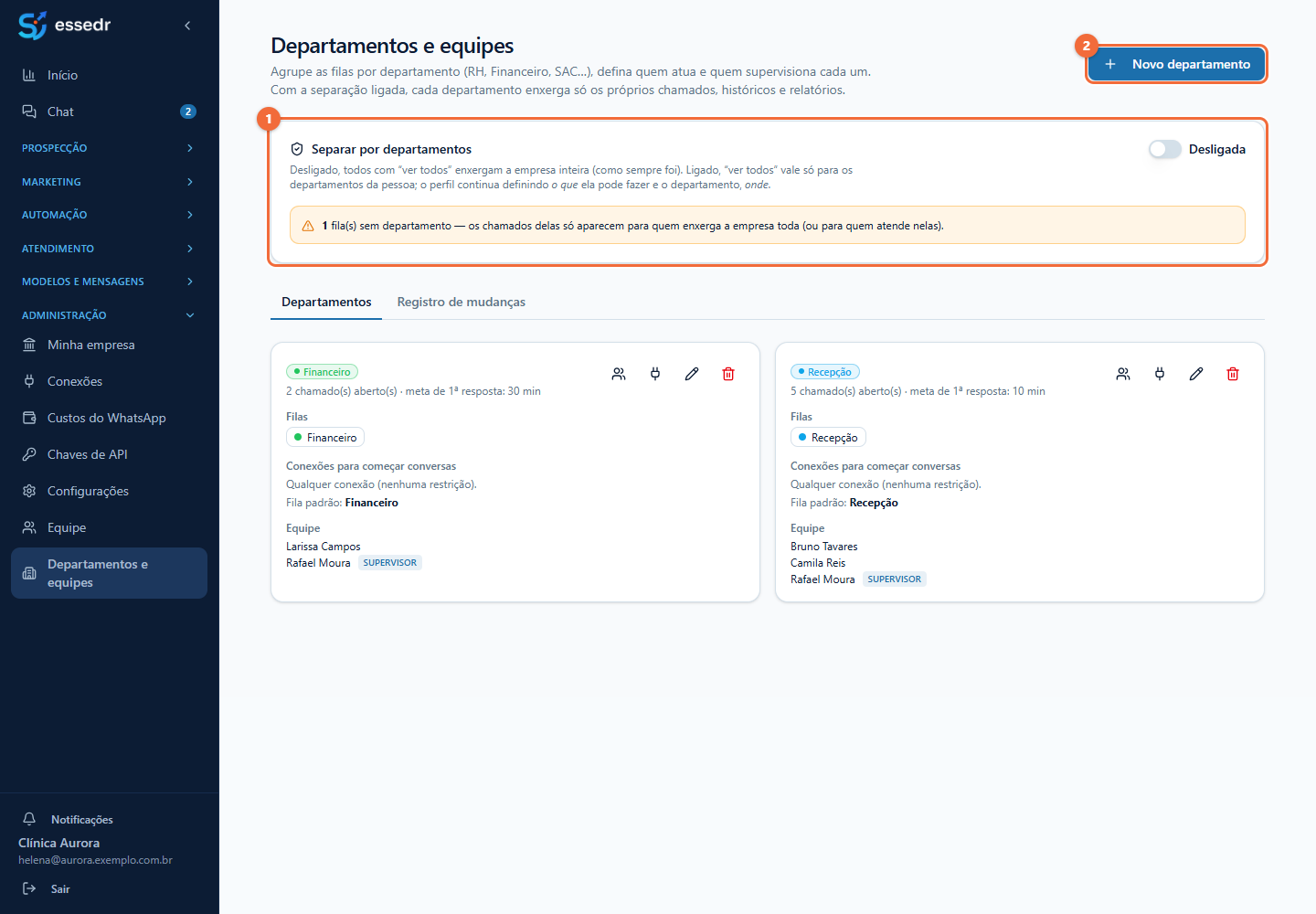
1 Separar por departamentos. A chave liga e desliga a separação. Desligada, quem pode "ver todos" enxerga a empresa inteira, como sempre foi. Ligada, "ver todos" vale só para os departamentos da pessoa. Quem enxerga a empresa toda (o dono, o Administrador ou um perfil com essa permissão) continua vendo tudo.
2 Novo departamento. Cria um departamento.
Cada cartão mostra o nome colorido, quantos chamados estão abertos, a meta de primeira resposta, as filas ligadas, as conexões para começar conversas e a equipe (com o selo de supervisor). Os ícones no canto abrem a equipe, as conexões, a edição e a exclusão.
Confira antes de ligar a separação
Ao ligar, o sistema pergunta se você tem certeza e lembra de conferir se as filas e as pessoas já estão nos departamentos certos. Ficam em destaque os avisos sobre filas sem departamento (só aparecem para quem vê a empresa toda) e sobre pessoas com "ver todos" mas sem nenhum departamento (veem só o que atenderam).
Criando e editando um departamento
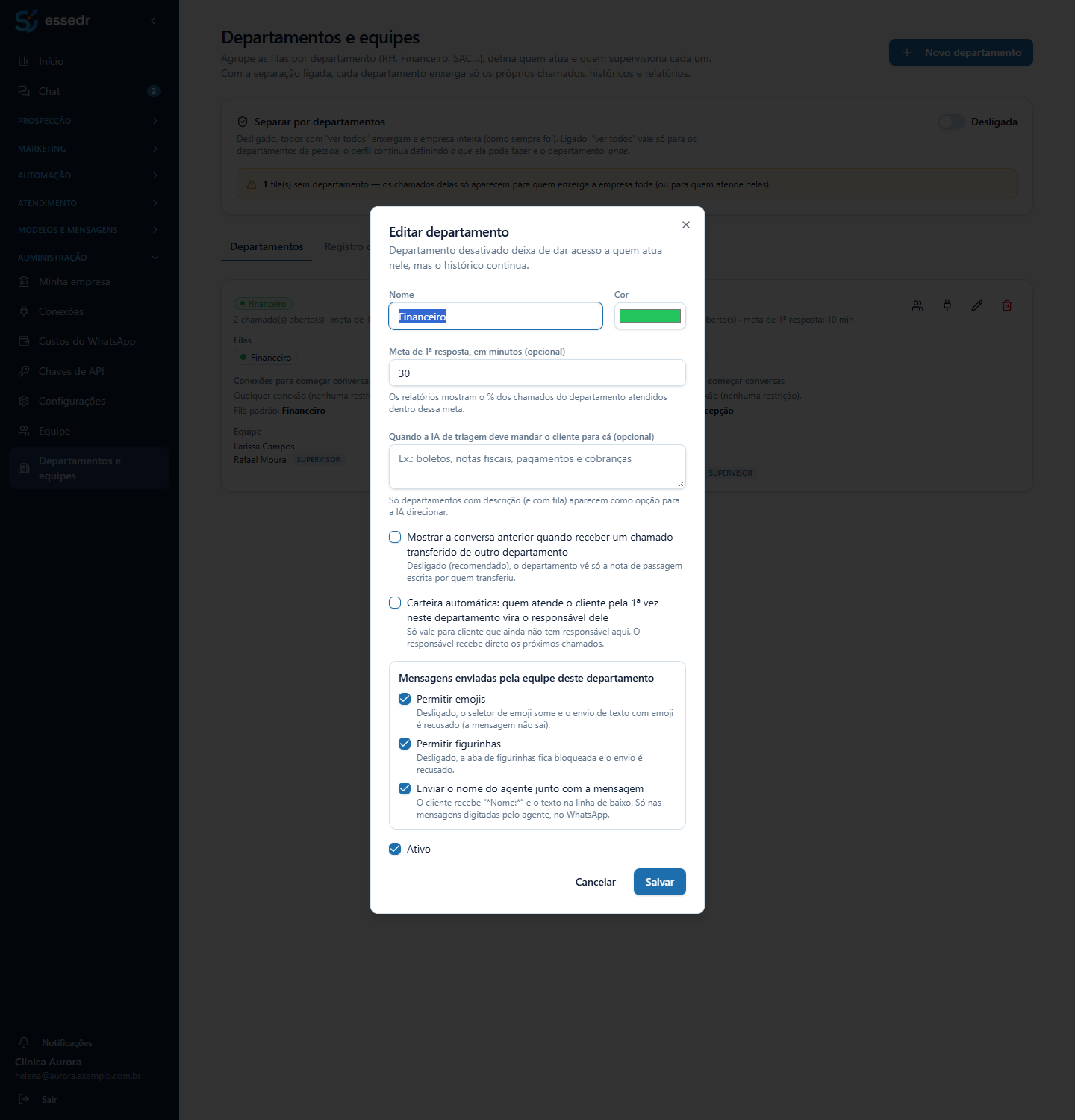
Clique em Novo departamento (ou no lápis de um existente).
| Campo | Para que serve |
|---|---|
| Nome e Cor | Como o departamento aparece em telas e relatórios. |
| Meta de 1ª resposta, em minutos | Opcional. Os relatórios mostram quantos chamados ficaram dentro da meta. |
| Quando a IA de triagem deve mandar o cliente para cá | Opcional. Descreva em uma frase, como "boletos, notas fiscais, pagamentos e cobranças", para a triagem automática saber quando direcionar. |
| Fila padrão do departamento | Recebe quem a triagem mandar para cá e é onde nasce a conversa que o atendente inicia. |
| Mostrar a conversa anterior ao receber um chamado transferido | Desligado (recomendado), o departamento vê só a nota de passagem de quem transferiu. |
| Carteira automática | Quem atende o cliente pela 1ª vez no departamento vira o responsável dele. Veja Contatos e carteiras. |
| Permitir emojis | Desligado, o seletor de emoji some e mensagens com emoji são recusadas. |
| Permitir figurinhas | Desligado, a aba de figurinhas fica bloqueada. |
| Enviar o nome do agente junto com a mensagem | O cliente recebe "Nome:" e o texto na linha de baixo, só nas mensagens digitadas pelo agente. |
| Ativo | Um departamento desativado deixa de dar acesso a quem atua nele, mas o histórico continua. |
Montando a equipe
Clique no ícone de Equipe do cartão.
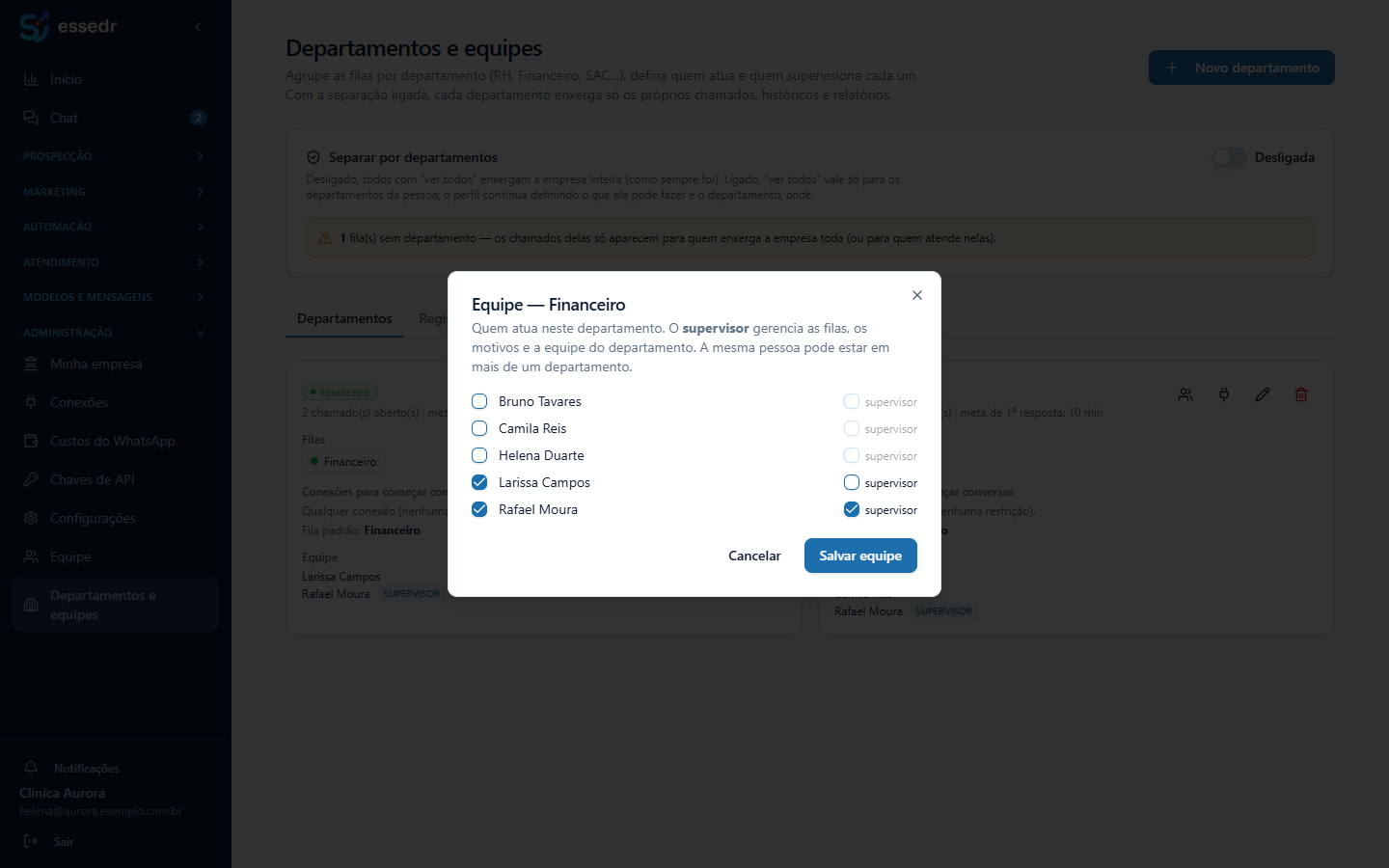
- Marque as pessoas que atuam no departamento.
- Marque supervisor para quem vai gerenciar as filas, os motivos e a equipe do departamento.
Se você tirar alguém que tem chamados abertos no departamento, o sistema pergunta o que fazer com esses chamados antes de salvar.
Conexões do departamento
O ícone de Conexões define por quais números o departamento pode começar conversas. Nenhuma marcada significa qualquer uma. Quem chama o número do cliente entra sempre pela fila de entrada dele, configurada em Conexões → Editar.
Registro de mudanças
A aba Registro de mudanças guarda quem fez o quê: departamento criado, editado ou excluído, equipe alterada, separação ligada ou desligada, perfil de um usuário alterado. Serve para auditoria.
Próximo passo
Ligue as filas aos departamentos em Filas de atendimento.
Conferido no sistema em 26/10/2026.