
Aparência
Configurações gerais da prospecção
Para administradores10 minutos
A tela Configurações define como o essedr trabalha na prospecção: como a inteligência artificial se apresenta e o que oferece, quando e com que ritmo as mensagens saem, para onde vão os avisos e que áudios ou imagem acompanham o primeiro contato. Cada campanha pode ter regras próprias. O que a campanha não define segue o que está aqui.
No menu, abra Administração → Configurações. A tela aparece para quem tem a permissão Alterar as configurações da empresa.
O que não está aqui
O atendimento (filas, horários de atendimento, feriados), as conexões e os modelos têm telas próprias. Veja Organização do atendimento e Conexões.
As abas
Cada aba tem o seu botão Salvar. Salve antes de trocar de aba.
| Aba | Para que serve |
|---|---|
| Identidade e oferta | Como a IA se apresenta e o que ela oferece. |
| Sequência | A ordem e o tempo dos contatos automáticos. |
| Horários | Quando os contatos podem sair. |
| Limites e ritmo | Quantas mensagens por dia e com que intervalo. |
| Notificações e marca | Para onde vão os avisos e como os e-mails se parecem. |
| Áudios | Mensagens de voz enviadas junto dos contatos. |
| Imagem | Uma imagem fixa enviada no primeiro contato. |
| Webhook | O endereço para outros sistemas criarem leads no essedr. |
As abas Sequência e Limites e ritmo estão explicadas em Sequência de toques, horários e ritmo.
Identidade e oferta
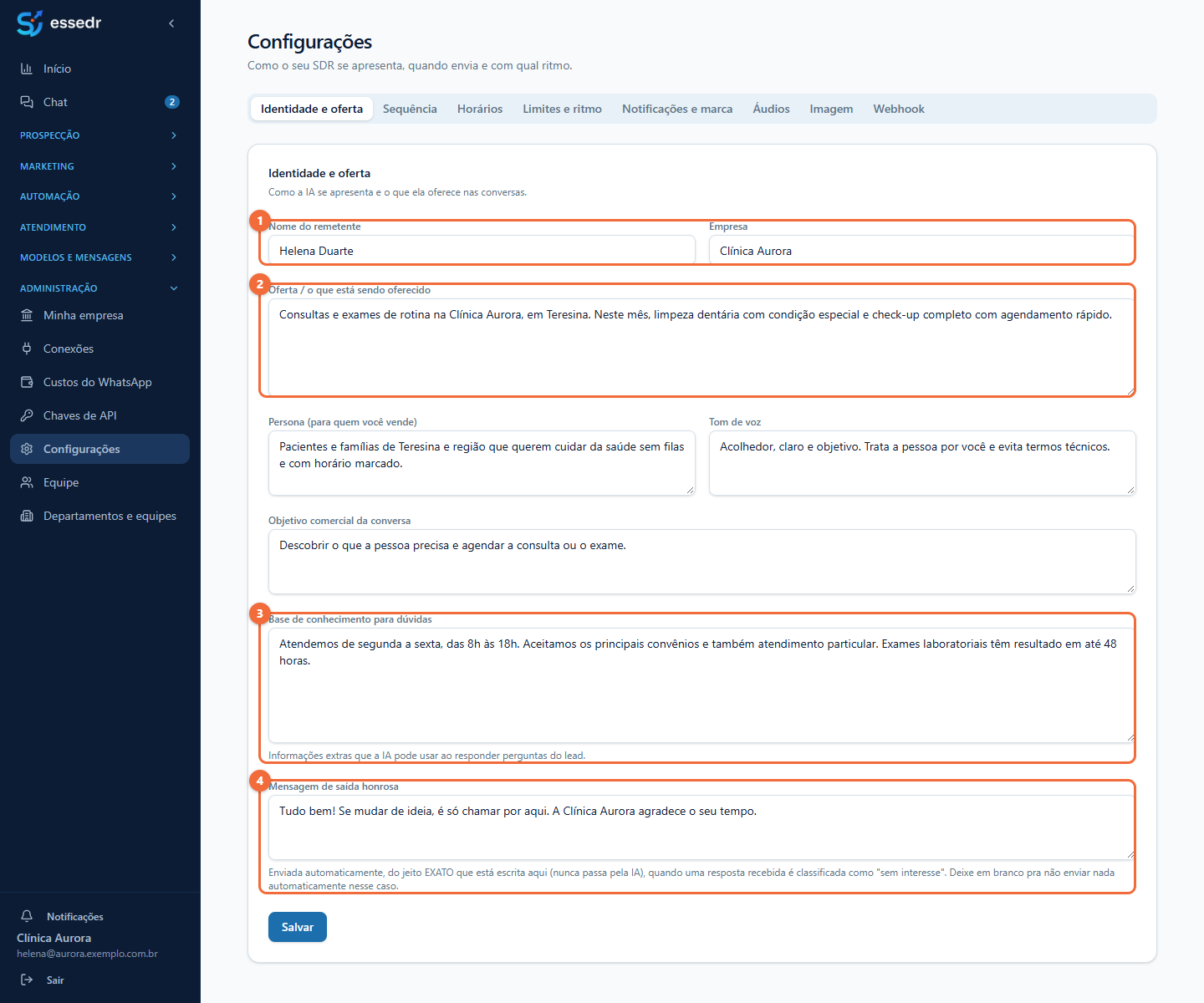
1 Nome do remetente e Empresa. Quem assina as mensagens. Também alimentam as variáveis {{remetente}} e {{minha_empresa}} dos modelos de e-mail.
2 Oferta. O que você está oferecendo. A IA usa este texto para escrever as mensagens.
3 Base de conhecimento para dúvidas. Informações que a IA pode usar para responder perguntas do cliente (horários, convênios, prazos, preços).
4 Mensagem de saída honrosa. Uma despedida educada.
Os outros campos completam o retrato:
| Campo | O que escrever |
|---|---|
| Persona (para quem você vende) | Quem é o seu cliente ideal. |
| Tom de voz | Como as mensagens devem soar (acolhedor, formal, direto...). |
| Objetivo comercial da conversa | O que você quer que aconteça (agendar uma consulta, pedir um orçamento...). |
Quanto mais claro, melhor
Escreva como se estivesse explicando o trabalho a uma pessoa nova na equipe. Diga também o que a IA não deve prometer.
A mensagem de saída honrosa
Quando o cliente responde algo que a IA classifica como sem interesse, o essedr envia esta mensagem exatamente como você escreveu: o texto nunca passa pela IA. Deixe em branco se não quiser enviar nada nesse caso.
Horários
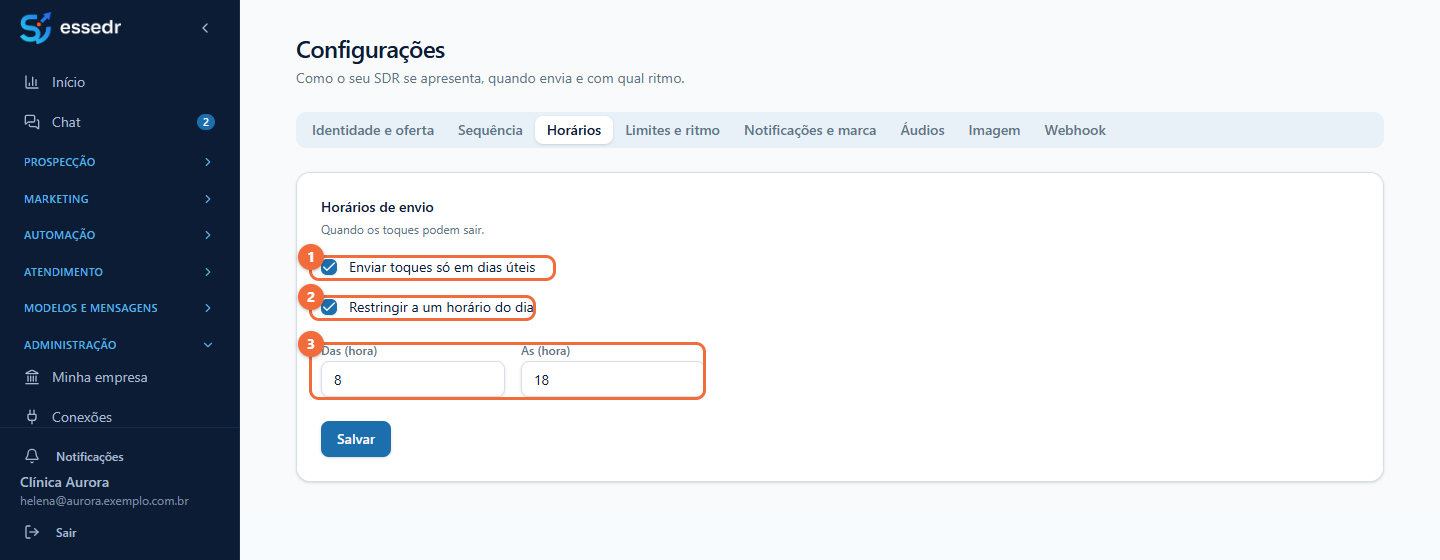
1 Enviar toques só em dias úteis. Os contatos que cairiam no fim de semana esperam até a segunda-feira.
2 Restringir a um horário do dia. Liga a janela de horário.
3 Das (hora) e Às (hora). O começo e o fim da janela, em horas cheias (por exemplo, das 8 às 18). Fora dela, o contato espera a janela abrir. O começo precisa ser menor que o fim.
Esses horários valem para os toques da sequência. Respostas a dúvidas do cliente saem na hora, porque são atendimento.
Notificações e marca
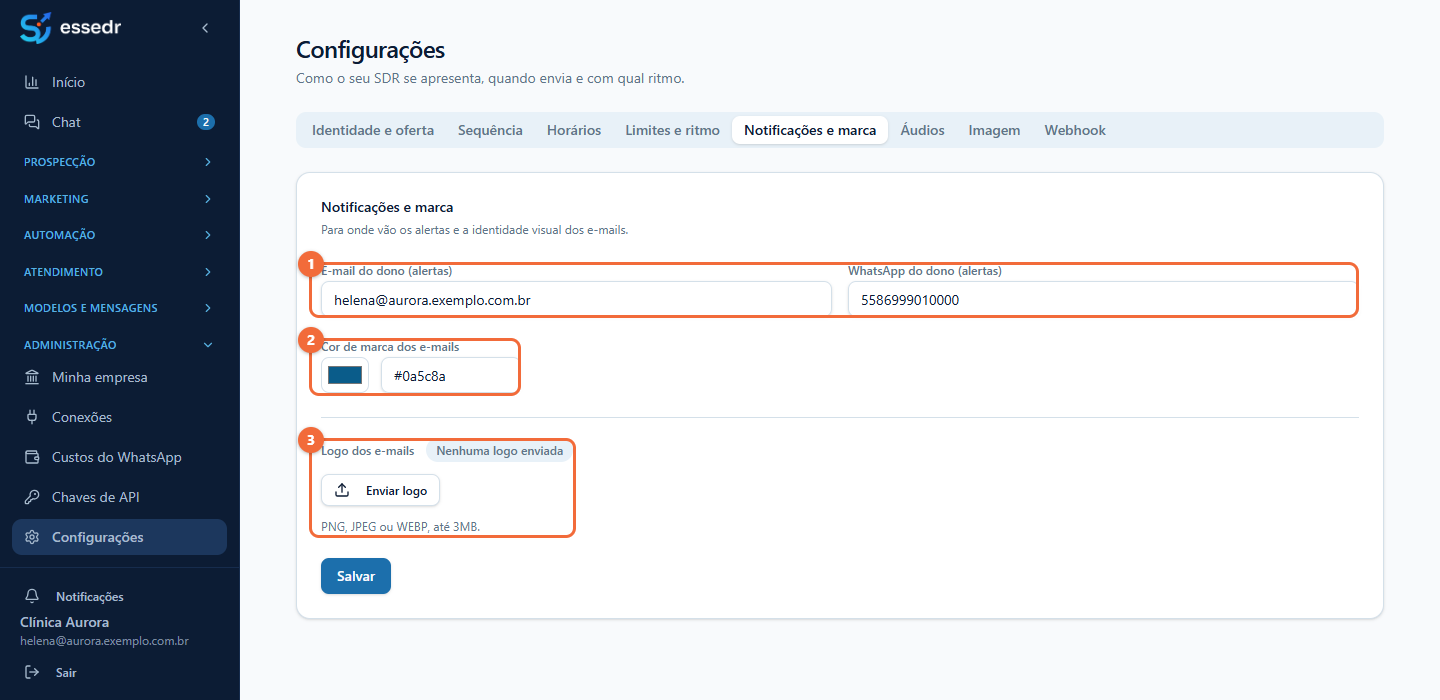
1 E-mail do dono e WhatsApp do dono. Para onde o essedr manda os avisos importantes da prospecção.
2 Cor de marca dos e-mails. A cor usada nos e-mails (escolha pelo quadrado ou digite o código, como #0a5c8a).
3 Logo dos e-mails. Clique em Enviar logo. Aceita PNG, JPEG ou WEBP, com até 3 MB. A logo aparece nos e-mails enviados no formato **texto simples** (veja [Modelos de e-mail](/prospeccao/modelos-de-email)).
Os avisos que chegam ao dono são:
- um lead que se mostrou interessado;
- uma dúvida que a IA não conseguiu resolver sozinha;
- uma mídia (áudio, imagem, documento...) enviada por um lead;
- um número de WhatsApp que desconectou (este aviso vai só por e-mail, porque o WhatsApp é justamente o canal que caiu).
Preencha pelo menos um dos dois campos. Sem nenhum, o essedr não tem para onde mandar os avisos.
Áudios
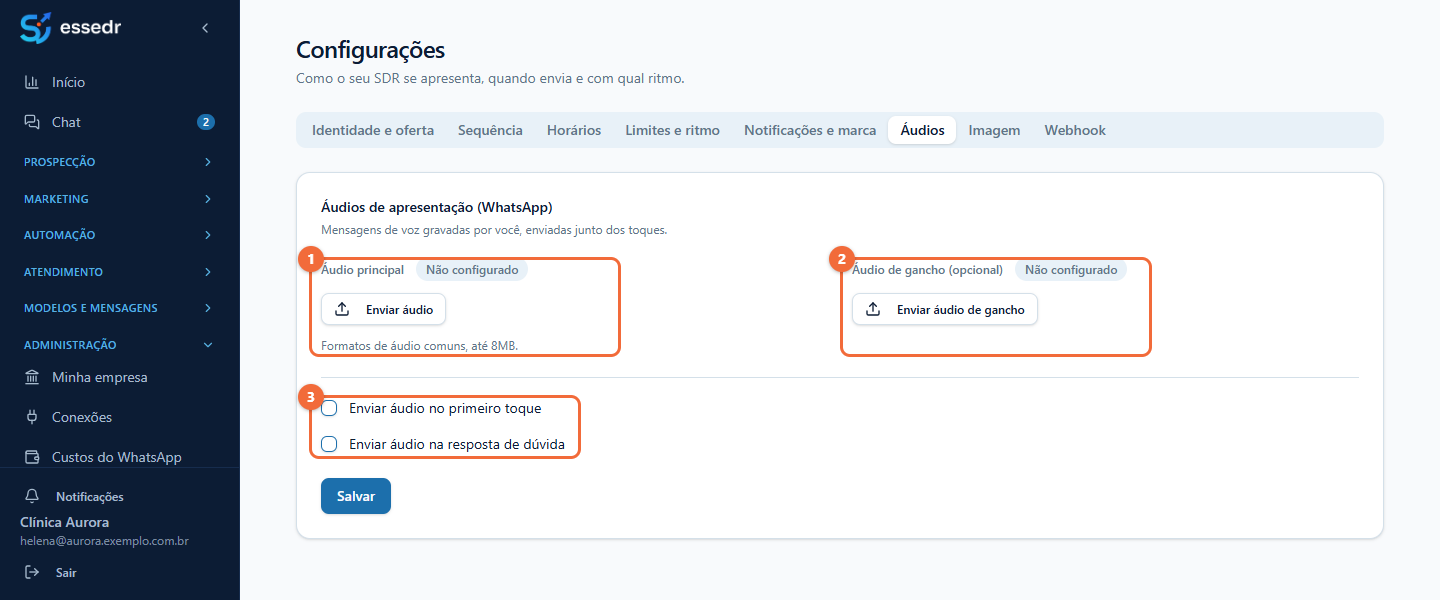
1 Áudio principal. Clique em Enviar áudio e escolha o arquivo (formatos de áudio comuns, até 8 MB). A etiqueta mostra se está Configurado.
2 Áudio de gancho (opcional). Um segundo áudio, enviado logo depois do principal.
3 Quando enviar. Enviar áudio no primeiro toque e Enviar áudio na resposta de dúvida. Os dois áudios saem como um par, nos mesmos momentos.
O áudio é gravado por você, não é gerado por IA. Vale para o WhatsApp, não para e-mail. Para guardar um áudio ou arquivo para usar nos fluxos, veja a Biblioteca de mídia.
Imagem
Na aba Imagem, você envia uma imagem fixa (PNG, JPEG ou WEBP, até 5 MB) que acompanha o primeiro toque no WhatsApp. A imagem é a mesma para todos os leads.
- Legenda: texto opcional, também fixo (não é gerado por IA).
- Enviar imagem no primeiro toque: marque para ligar o envio. Sem a marca, a imagem fica guardada e não sai.
Webhook
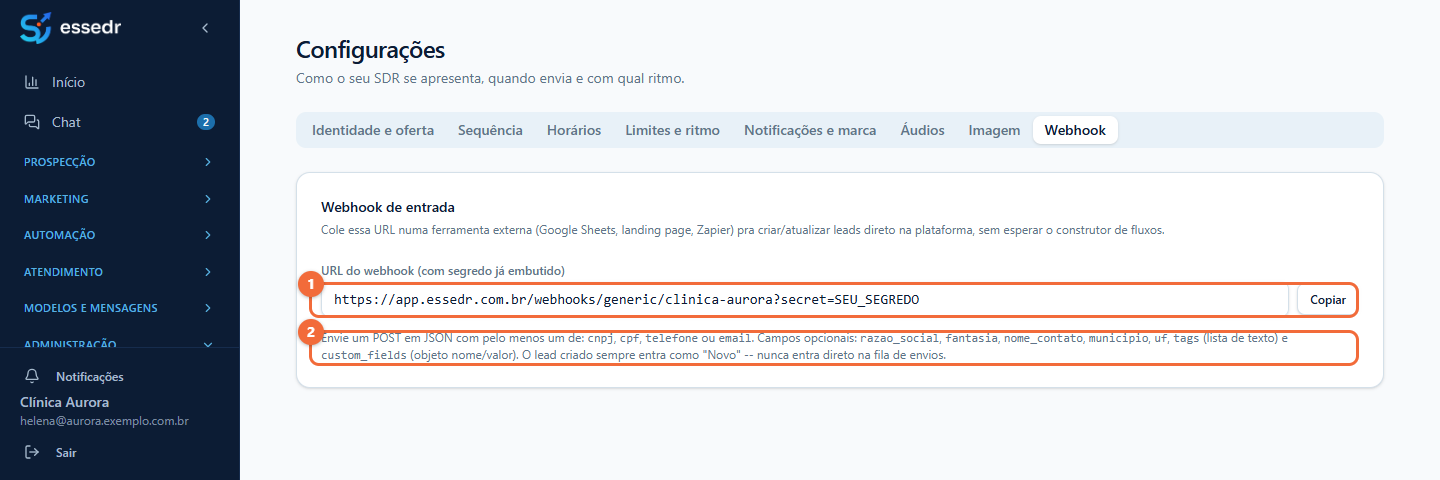
1 URL do webhook. Cole este endereço em uma ferramenta externa (uma planilha, uma página de captação, o Zapier). O segredo já vai dentro dele. Use Copiar.
2 O que enviar. A ferramenta manda um POST em JSON com pelo menos um destes dados: cnpj, cpf, telefone ou email. Opcionais: razao_social, fantasia, nome_contato, municipio, uf, tags (uma lista) e custom_fields (nome e valor).
O lead criado sempre entra como Novo: nunca vai direto para a fila de envios. Você revisa e libera pela tela de Leads.
Não compartilhe o endereço
O segredo faz parte da URL. Quem tem a URL pode criar leads na sua empresa. Cole-a só em ferramentas de confiança.
Próximo passo
Monte a ordem e o tempo dos contatos em Sequência de toques.
Conferido no sistema em 26/10/2026.