
Aparência
Blocos de fluxo, um a um
Para administradoresRequer o módulo de Fluxos15 minutos
Este artigo explica cada bloco da lista Adicionar nó do editor de fluxos. Se você ainda não montou um fluxo, comece por Fluxos: conceitos e primeiro fluxo.
Todos os blocos de texto aceitam variáveis, como {{primeiro_nome}}, e o botão Campos insere a variável certa. Os que dependem do cliente responder têm uma saída para "não entendi / sem resposta".
Conteúdo
Envia mensagens ao cliente. Em um mesmo bloco você empilha itens, que saem em ordem:
| Item | O que envia |
|---|---|
| Texto | Uma mensagem, com variáveis e formatação do WhatsApp. |
| Mídia | Uma imagem, vídeo, áudio ou documento da biblioteca de mídia, com legenda opcional. |
| Atraso | Uma pausa "digitando…" de alguns segundos antes do próximo item. |
| Contato | Um cartão de contato (nome e telefone). |
| Modelo | Um modelo de WhatsApp aprovado, com um texto alternativo para quando não for possível enviá-lo. |
O bloco também pode salvar a resposta do cliente: depois de enviar os itens, ele espera a resposta, valida e grava em um campo. Os tipos de resposta aceitos são texto livre, número, valor em reais, e-mail, CPF, CNPJ, data, primeiro nome e nome completo. Você define a mensagem de erro (se a resposta não for válida), o número de tentativas e o prazo para responder. As saídas são sucesso e falha.
Número oficial e a janela de 24 horas
Em conexão oficial, texto livre só sai com a janela de 24 horas aberta. Fora dela, use o item Modelo.
Mensagem interativa
Envia uma mensagem interativa já cadastrada, com botões. Escolha a mensagem na lista. Só funciona em conexão oficial, com a janela de 24 horas aberta.
Menu
Faz uma pergunta e oferece opções (de 2 a 12). Cada opção vira uma saída no bloco, e você liga cada saída ao caminho certo.
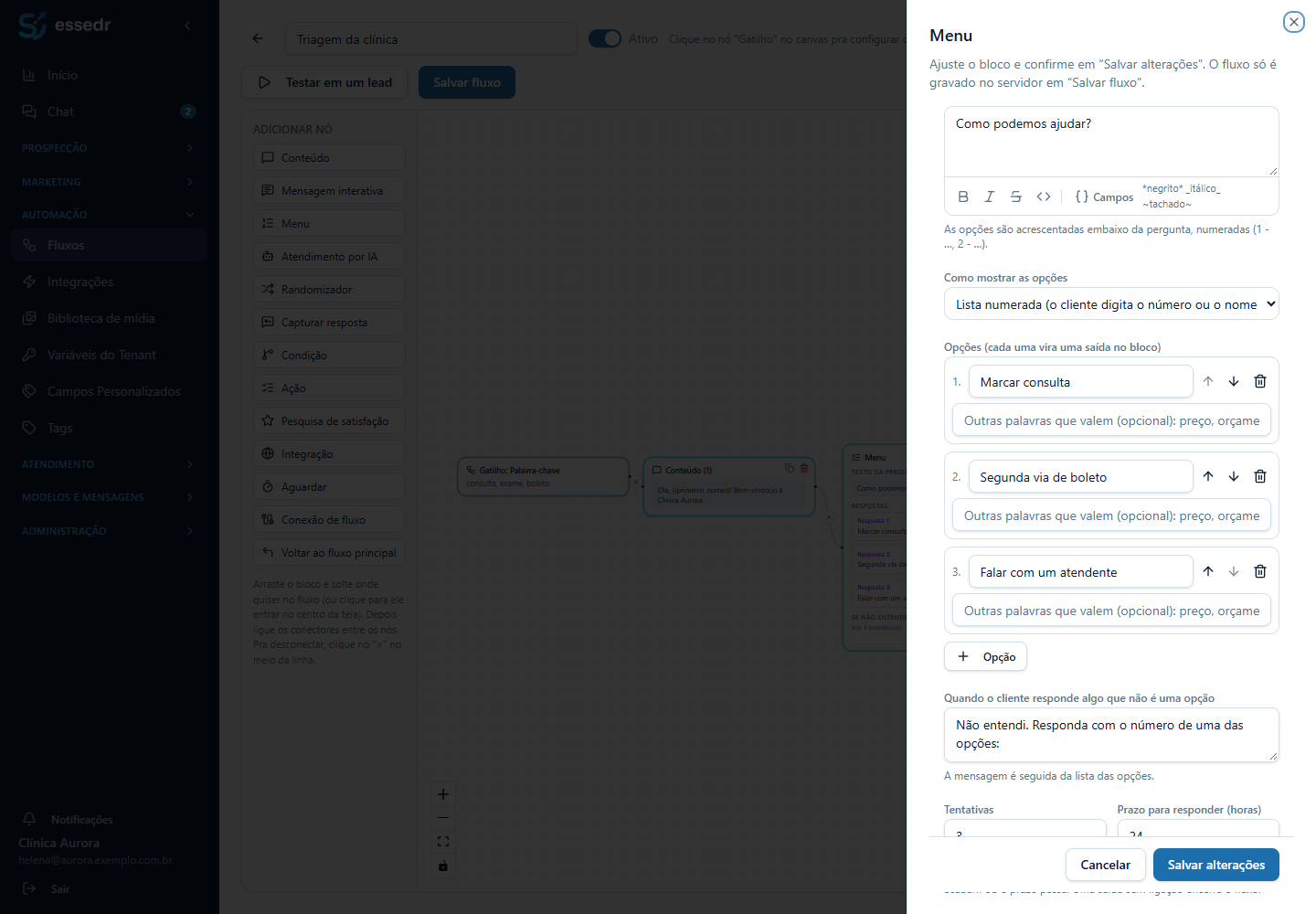
- Texto da pergunta: a mensagem principal. As opções são acrescentadas embaixo, numeradas (1 - …, 2 - …).
- Como mostrar as opções: lista numerada (o cliente digita o número ou o nome) ou botões, que só valem em número oficial, com a janela aberta e até 3 opções (texto de até 20 letras).
- Opções: o texto de cada uma e, se quiser, outras palavras que valem (por exemplo, "preço, orçamento"). As setas reordenam e a lixeira remove.
- Quando o cliente responde algo que não é uma opção: a mensagem de erro, que é seguida da lista.
- Tentativas e Prazo para responder (horas): quando acabam, o fluxo segue pela saída "não entendi / sem resposta". Uma saída sem ligação encerra o fluxo.
Atendimento por IA
A inteligência artificial conversa com o cliente, responde só com o que está nas informações que você escreveu e passa para uma pessoa quando o cliente pede, reclama, quer contratar ou quando a resposta não está ali. Campo em branco usa o que está em Configurações.
Você configura a mensagem de abertura, o máximo de respostas da IA, quanto esperar quando o cliente some e o aviso ao passar para um atendente. Em Departamentos para onde a IA pode encaminhar, marque os setores que ela pode escolher. Cada departamento precisa ter a "descrição para a IA" preenchida (em Departamentos e equipes); sem ela, a IA não consegue escolhê-lo. As saídas são transferir e sem resposta.
Randomizador
Cada cliente que chega segue por uma das saídas, sorteada pelo peso que você define. Serve para teste A/B, por exemplo duas mensagens diferentes. A porcentagem de cada saída aparece ao lado do peso, e uma saída com peso 0 nunca é sorteada. Em cada saída você pode definir uma tag, para depois filtrar os leads pela tag e comparar o resultado de cada variante.
Capturar resposta
Espera a resposta do cliente, valida (e-mail, CPF, data, número...) e grava em um campo do cadastro ou em um campo personalizado. Tem as saídas sucesso e falha (esgotou as tentativas ou o prazo). Ele não faz a pergunta: coloque um bloco Conteúdo antes. Se você prefere perguntar e capturar em um só bloco, use a opção de salvar a resposta dentro do Conteúdo.
Condição
Decide por qual caminho o fluxo segue. As saídas são sim e não. Você monta uma ou mais regras e escolhe quando o "sim" vale: Todas as regras (E) ou Qualquer regra (OU).
As regras podem olhar para:
- a tag, um campo do lead ou um campo personalizado;
- a última mensagem recebida (contém, começa com, está em uma lista de palavras...);
- o dia da semana, a hora do dia ou um horário de funcionamento que você define (com a opção de contar feriado como fechado);
- o horário de atendimento de uma fila e se hoje é feriado;
- se o chamado tem atendente, a campanha do lead, o último departamento que atendeu o contato e a carteira (responsável) do contato.
Regra inválida conta como falsa: o fluxo nunca trava por causa dela.
Ação
Executa uma ou mais ações, em ordem, no mesmo passo. Você empilha quantas quiser.
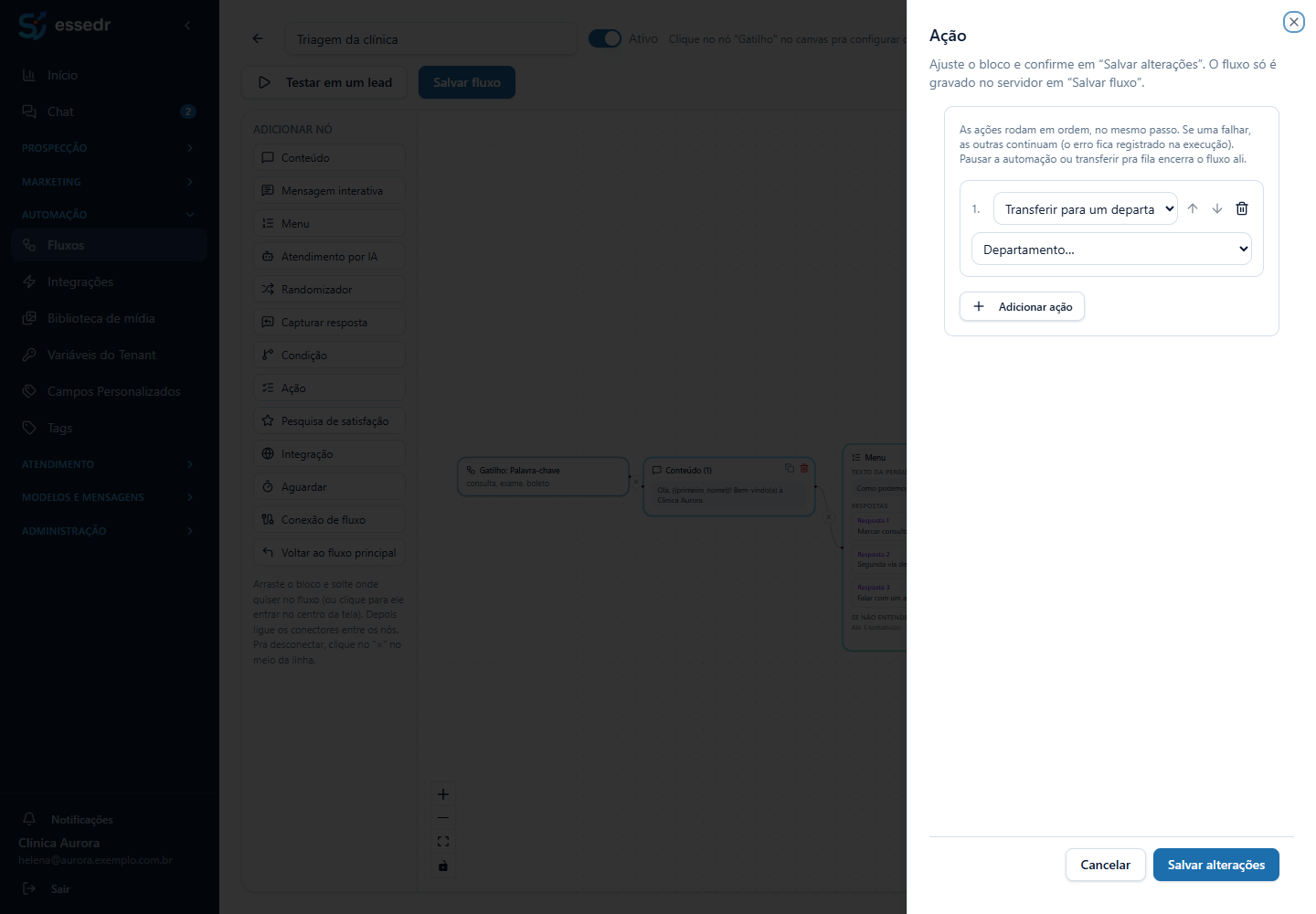
| Ação | O que faz |
|---|---|
| Aplicar tag / Remover tag | Marca ou desmarca uma tag no cliente. |
| Definir campo personalizado | Grava um valor, que aceita variáveis. |
| Mover para etapa (status) | Muda o status do lead (a etapa do funil). |
| Inscrever em campanha / sequência | Coloca o lead em uma campanha. |
| Pausar / Retomar automação do lead | Controla se as automações podem falar com o lead. |
| Transferir para a fila de atendimento | Abre o chamado na fila escolhida. |
| Atribuir a um atendente | Entrega o chamado a uma pessoa. |
| Transferir para um departamento | Manda para o departamento (a fila padrão dele recebe). |
| Transferir para o último departamento que atendeu | Devolve o cliente a quem já o atendeu, se foi nos últimos N dias. |
| Encerrar o atendimento | Fecha o chamado com o motivo escolhido, observação e, se quiser, envia a pesquisa da fila. |
| Agendar retorno | Cria um agendamento (lembrete e/ou mensagem). |
Se uma ação falha, as demais continuam e o erro fica registrado. Ações que passam o cliente a uma pessoa terminam o fluxo naquele ponto.
Pesquisa de satisfação
Envia uma pesquisa ao cliente e segue para o próximo bloco sem esperar. Quando o cliente responde com a nota, ela vai para os relatórios (e não cai no resto do fluxo). Você escolhe a pesquisa e quantos dias esperar para enviar de novo a quem já recebeu. Em conexão oficial, só sai com a janela de 24 horas aberta. Depende do módulo de Atendimento.
Integração
Faz o fluxo falar com outro sistema: buscar um dado (por exemplo, consultar um CNPJ) e guardar no cliente, ou avisar que algo aconteceu. Clique em Configurar requisição e siga o passo a passo na tela. Veja Integrações.
O bloco tem três saídas: sucesso (espera a resposta do outro sistema), erro e continuar sem esperar resposta. A última não pode ser usada junto das outras duas.
Aguardar
Pausa o fluxo por um tempo, em minutos, e depois continua. Serve para esperar antes de um lembrete, por exemplo.
Conexão de fluxo
Liga este fluxo a outro. Há dois modos:
- Chamar e voltar: o outro fluxo roda e, quando termina, este continua pela saída "ao voltar".
- Ir para (sem volta): este fluxo termina aqui e o outro começa do início. Este modo é o fim do caminho.
O fluxo de destino precisa estar ativo, e o lead mantém tags e campos.
Voltar ao fluxo principal
Encerra o subfluxo e devolve a conversa ao fluxo que começou tudo, de onde ele saiu. Em um fluxo que não foi chamado por outro (por exemplo, o de uma palavra-chave), recomeça o fluxo principal da conexão. É o fim do caminho: não tem saída.
Próximo passo
Aprenda a ligar o fluxo a outros sistemas em Integrações.
Conferido no sistema em 26/10/2026.