
Aparência
Pausas e disponibilidade do atendente
Para atendentes e supervisores6 minutos
O essedr só entrega chamados novos para quem está disponível. Neste artigo você entende os três status de atendimento, como pedir uma pausa e como o sistema sabe se você realmente está na frente do computador.
Os três status
O seletor fica no alto da lista de chamados, na tela Atendimento.
| Status | O que significa |
|---|---|
| Online | Você está trabalhando e recebe chamados automaticamente. |
| Em pausa | Você saiu por um motivo (almoço, reunião...). Não recebe chamados novos até voltar para online. |
| Offline | Você não está atendendo. Também não recebe chamados. |
A bolinha ao lado do seletor mostra a cor do status atual. Passe o mouse sobre o seletor para ver a lembrança: "Só quem está online recebe chamados automaticamente".
Quem atende já entra online
Quem trabalha como atendente já fica Online automaticamente ao fazer login, e uma pausa esquecida de outro dia é encerrada. Você não precisa lembrar de mudar o status toda manhã.
Entrando em pausa
- No seletor de status, escolha Em pausa.
- Se a sua empresa cadastrou motivos de pausa, abre a janela Entrar em pausa. Clique no motivo.
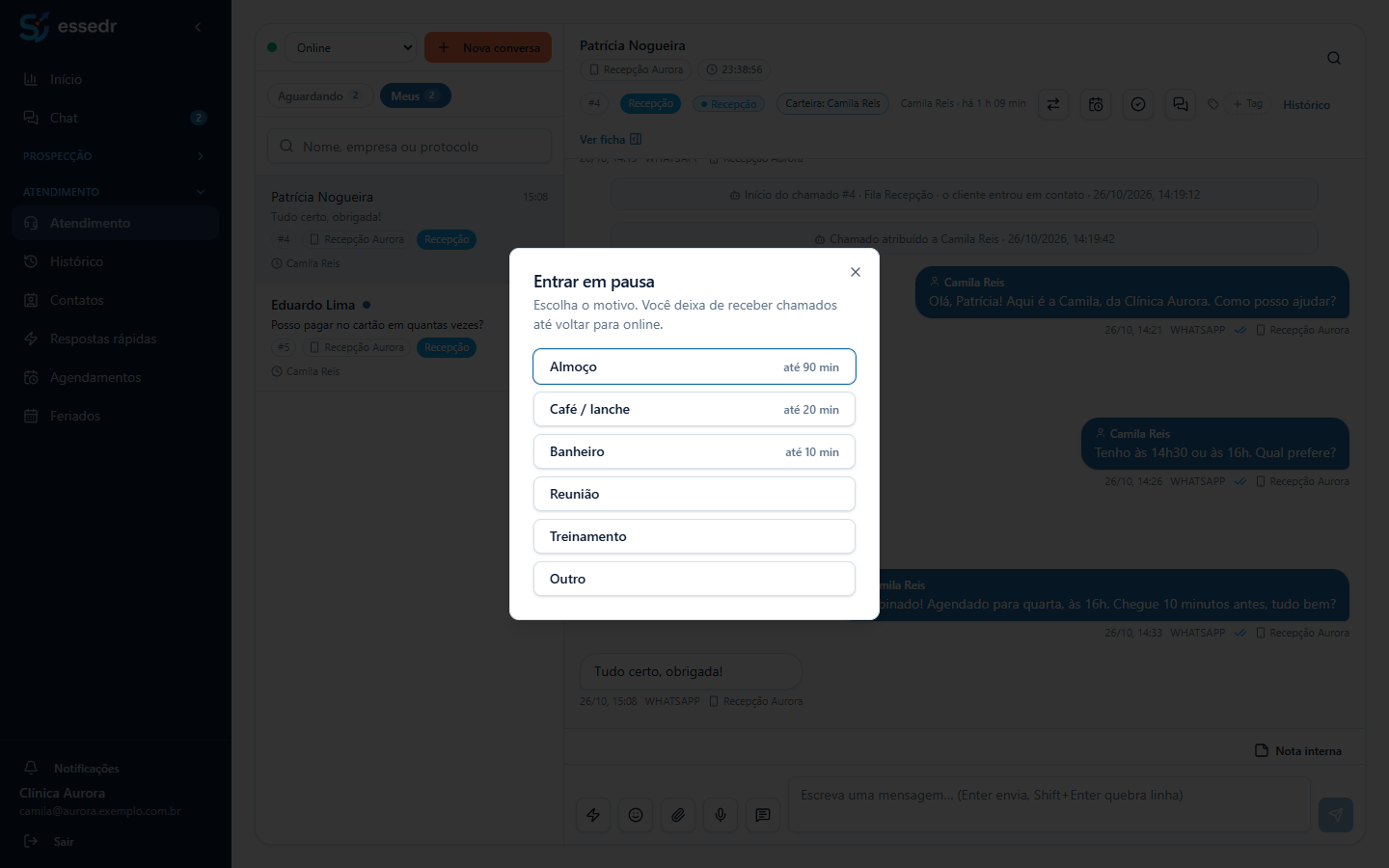
- Pronto: você está em pausa. Para voltar, escolha Online no seletor.
Quando um motivo tem limite (por exemplo, Almoço, até 90 min), a pausa que passa desse tempo fica em destaque no painel de monitoramento do supervisor.
Pausa sem motivo
Se a empresa não cadastrou nenhum motivo, você pausa sem precisar informar nada.
Como o sistema sabe que você está lá
O status que você escolhe só vale com o navegador aberto. O essedr confere isso o tempo todo, para nunca mandar um chamado para alguém que fechou o computador sem sair.
- Enquanto você está online ou em pausa, o navegador manda um sinal de vida a cada 30 segundos.
- Se você ficar online sem sinal por cerca de 10 minutos, o essedr passa você para Offline sozinho.
- Se você estava em pausa sem sinal por cerca de 2 horas (por exemplo, um almoço com o notebook fechado), também passa para Offline, e a pausa é encerrada.
Abas em segundo plano
Mantenha o essedr aberto em uma aba do navegador enquanto atende. Se fechar o navegador, em poucos minutos você deixa de receber chamados.
Para o supervisor: acompanhando as pausas
Quem tem a permissão de monitoramento vê, na tela Início, quem está online, em pausa e offline, por qual motivo cada pessoa está em pausa e há quanto tempo. Pausas que passam do limite do motivo aparecem em destaque. Os relatórios de atendimento também somam o tempo de pausa por motivo e por atendente.
Para o administrador: cadastrando os motivos
Os motivos de pausa são cadastrados na tela Motivos de encerramento, no bloco Motivos de pausa, logo abaixo da lista de motivos de encerramento. Quem tem a permissão Gerenciar motivos de encerramento pode criar e editar.
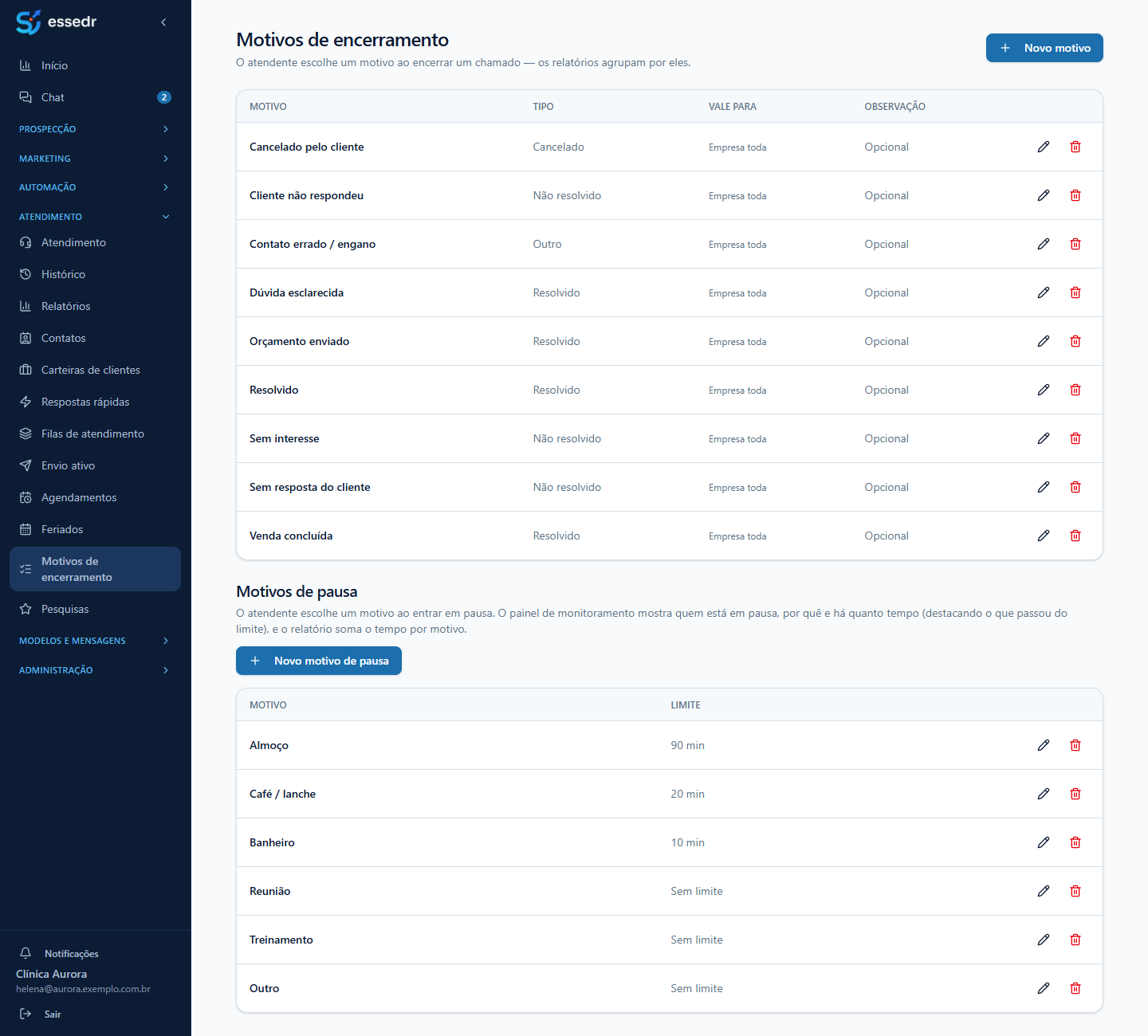
A empresa começa com estes motivos: Almoço (90 min), Café / lanche (20 min), Banheiro (10 min), Reunião, Treinamento e Outro (os três últimos sem limite). A partir daí, você manda no que existe.
Para criar um motivo:
- Clique em Novo motivo de pausa.
- Escreva o Nome. Exemplo: "Almoço".
- Se quiser, informe o Limite (minutos). Passou disso, a pausa fica em destaque no painel de monitoramento.
- Clique em salvar.
Use o lápis para editar e a lixeira para excluir. Para tirar um motivo de circulação sem perder o histórico, edite-o e desative: ele deixa de aparecer na hora de pausar, mas continua nos relatórios.
Próximo passo
Volte para O atendimento no dia a dia e aprenda a conduzir um chamado do começo ao fim.
Conferido no sistema em 26/10/2026.