
Aparência
Nova conversa: chamando o cliente primeiro
Para atendentes6 minutos
Normalmente é o cliente quem escreve e o essedr abre o chamado. Mas e quando você precisa começar o contato: uma cobrança, um aviso de consulta, um retorno? Para isso existe o botão Nova conversa, que abre um chamado já na sua mão.
Passo a passo
- Na tela Atendimento, clique em Nova conversa, ao lado do seletor de status.
- Procure o contato (passo 1) ou cadastre um novo (passo 2).
- Escolha a conexão de WhatsApp (e o departamento, se aparecer).
- Clique em Iniciar atendimento.
O chamado abre na aba Meus, com a conversa pronta para você escrever.
Passo 1: escolha o contato
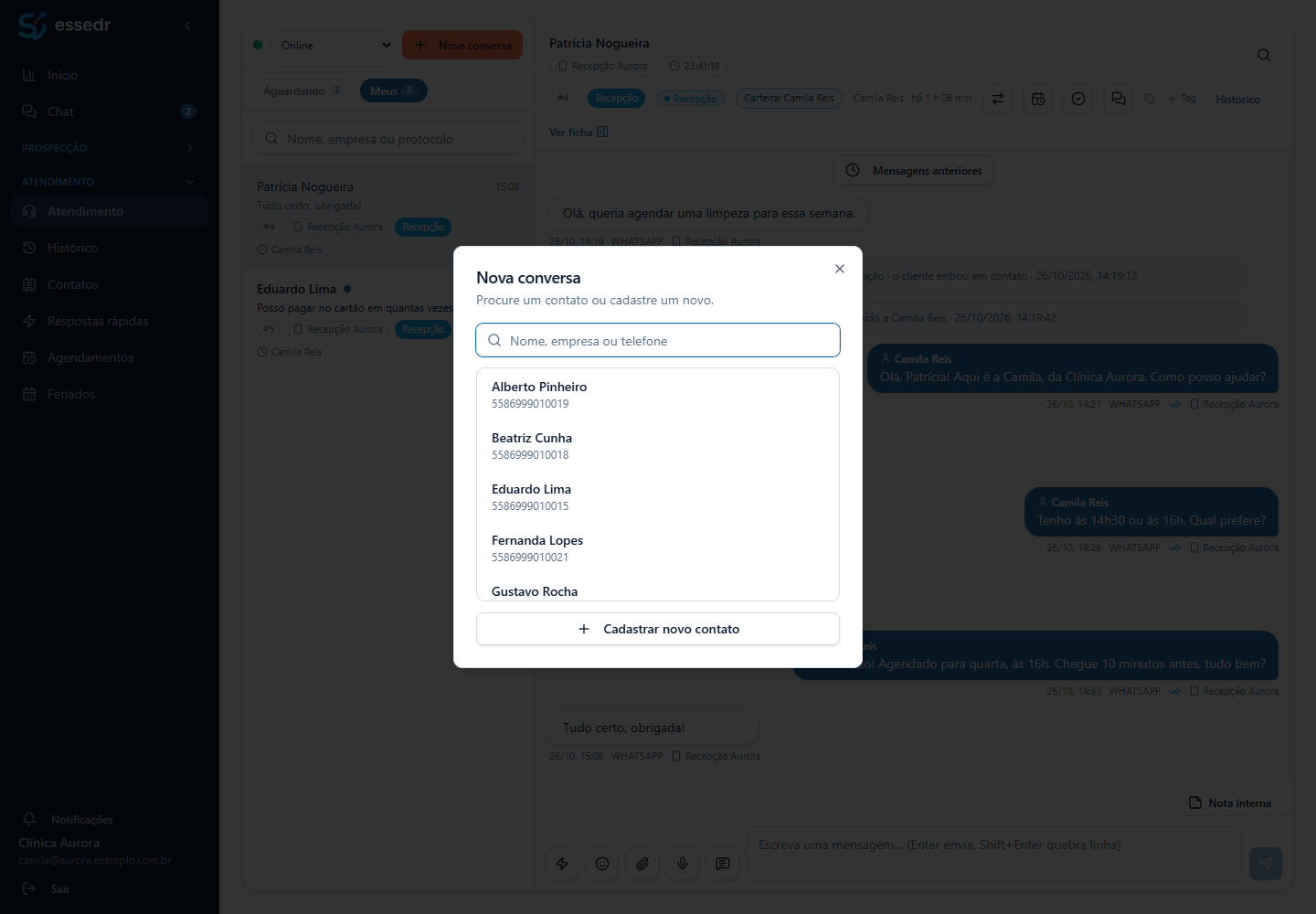
Digite o nome, a empresa ou o telefone do cliente. A lista filtra enquanto você digita. Clique no contato para escolhê-lo.
Não achou? Clique em Cadastrar novo contato e preencha:
| Campo | O que colocar |
|---|---|
| Nome | O nome do cliente. |
| Telefone (com DDD) | Só números, com DDD. Exemplo: 86999990000. |
| Empresa | Opcional. |
Depois clique em Cadastrar e continuar.
Confira o telefone antes de salvar
Depois que o contato é cadastrado, o telefone não pode ser alterado. Se errar, será preciso excluir o contato e cadastrar de novo. Veja Contatos e carteiras de clientes.
"Esse telefone já pertence a um lead"
Se o número já está na parte de prospecção, o sistema avisa e oferece o botão Usar esse lead como contato. Clique nele para aproveitar o cadastro que já existe, em vez de criar um duplicado.
Passo 2: escolha a conexão
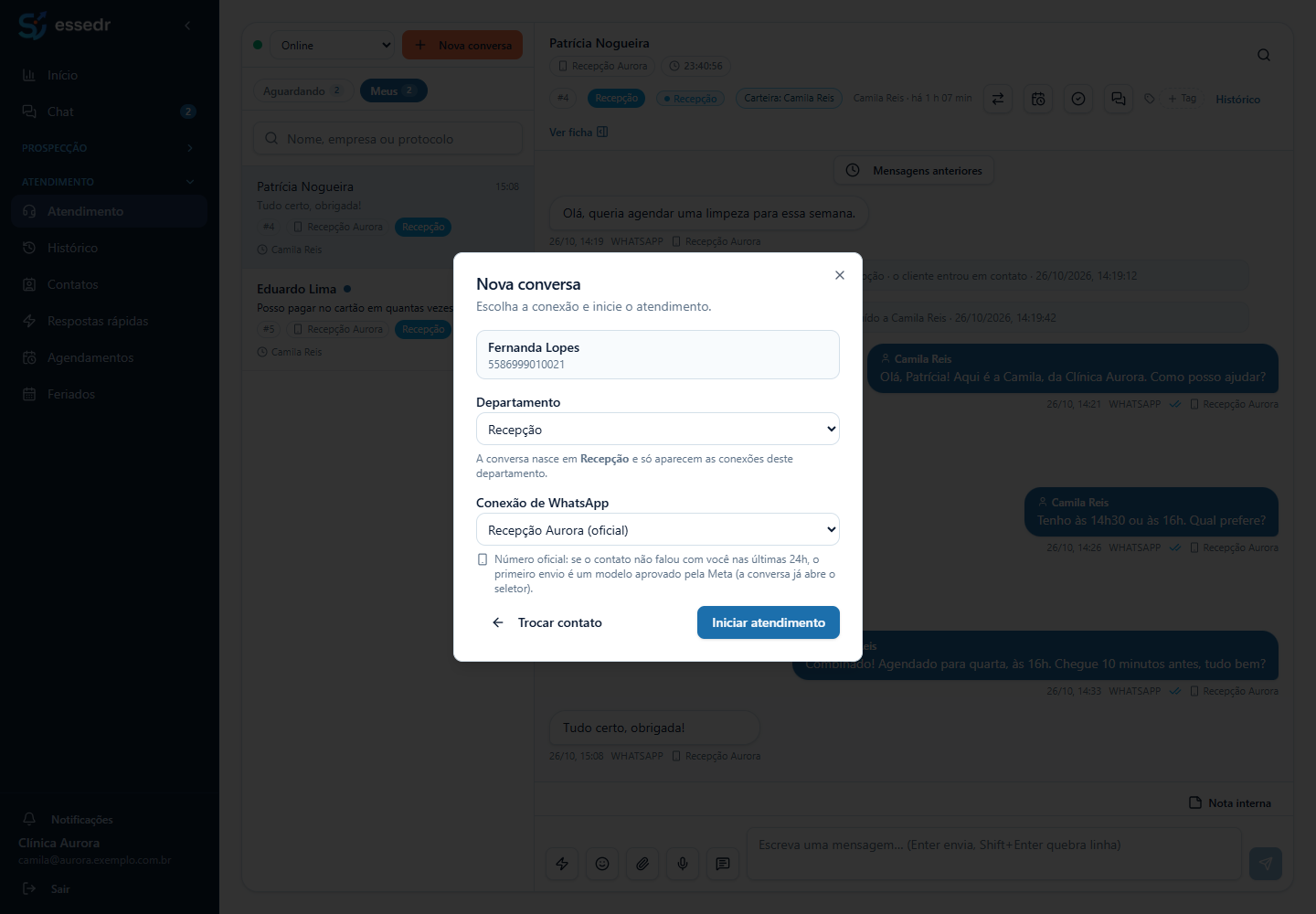
- Departamento: aparece quando a sua empresa separa o atendimento por departamentos. A conversa nasce na fila do departamento escolhido, e só aparecem as conexões que ele usa. Se você atua em um único departamento, ele já vem selecionado.
- Conexão de WhatsApp: o número pelo qual você vai falar. Cada opção mostra se é oficial ou não oficial.
Logo abaixo da conexão, o sistema explica o que esperar:
- Número oficial: se o cliente não falou com você nas últimas 24 horas, o primeiro envio precisa ser um modelo aprovado pela Meta. A conversa já abre o seletor de modelos. Entenda melhor em A janela de 24 horas.
- Número não oficial: é só escrever a mensagem (ou mandar arquivo, áudio ou imagem) na conversa.
O cliente fala por mais de uma conexão?
Se este contato também conversa por outra conexão, o sistema avisa. A conversa nova é separada: tem histórico e janela de 24 horas próprios. Ao iniciar, a conexão escolhida passa a ser a conexão padrão do contato.
Clique em Iniciar atendimento. Use Trocar contato se escolheu a pessoa errada.
E se já existir um chamado aberto?
Cada contato só pode ter um chamado aberto por conversa (ou seja, por conexão). Se você tentar iniciar uma conversa que já está em andamento, o essedr abre o chamado que já existe, em vez de criar um segundo. Assim ninguém atende o mesmo cliente em duplicidade.
Quando o botão não aparece, ou não deixa continuar
| O que você vê | Motivo |
|---|---|
| O botão Nova conversa não aparece. | O seu perfil não tem a permissão Iniciar atendimento com um contato. |
| Não aparece Cadastrar novo contato. | Falta a permissão Cadastrar e editar contatos. |
| "Você ainda não atua em nenhum departamento". | A empresa separa o atendimento por departamentos e você não está em nenhum. Peça ao administrador para incluir você em um. |
| "Nenhum número de WhatsApp cadastrado". | Ainda não há conexão. O administrador cadastra em Conexões (veja Conectar o WhatsApp oficial). |
| "Este departamento não tem conexão ativa para começar conversas". | O departamento escolhido não tem número liberado para iniciar conversas. |
Próximo passo
Aprenda a conduzir o chamado em O atendimento no dia a dia e a deixar retornos marcados em Agendamentos.
Conferido no sistema em 26/10/2026.