
Aparência
Fluxos: conceitos e primeiro fluxo
Para administradoresRequer o módulo de Fluxos12 minutos
Um fluxo é uma conversa automática que você desenha na tela, ligando blocos: enviar uma mensagem, perguntar algo, decidir por uma condição, marcar uma tag, encaminhar o cliente para o setor certo. Ele roda sozinho, sem ninguém digitar.
No menu, abra Automação → Fluxos.
Para que servem
Os usos mais comuns são triagem (descobrir o que o cliente quer e mandá-lo para o departamento certo), respostas automáticas a palavras-chave, coleta de dados (pedir CPF, e-mail ou data) e avisos disparados por eventos, como uma tag nova.
A lista de fluxos
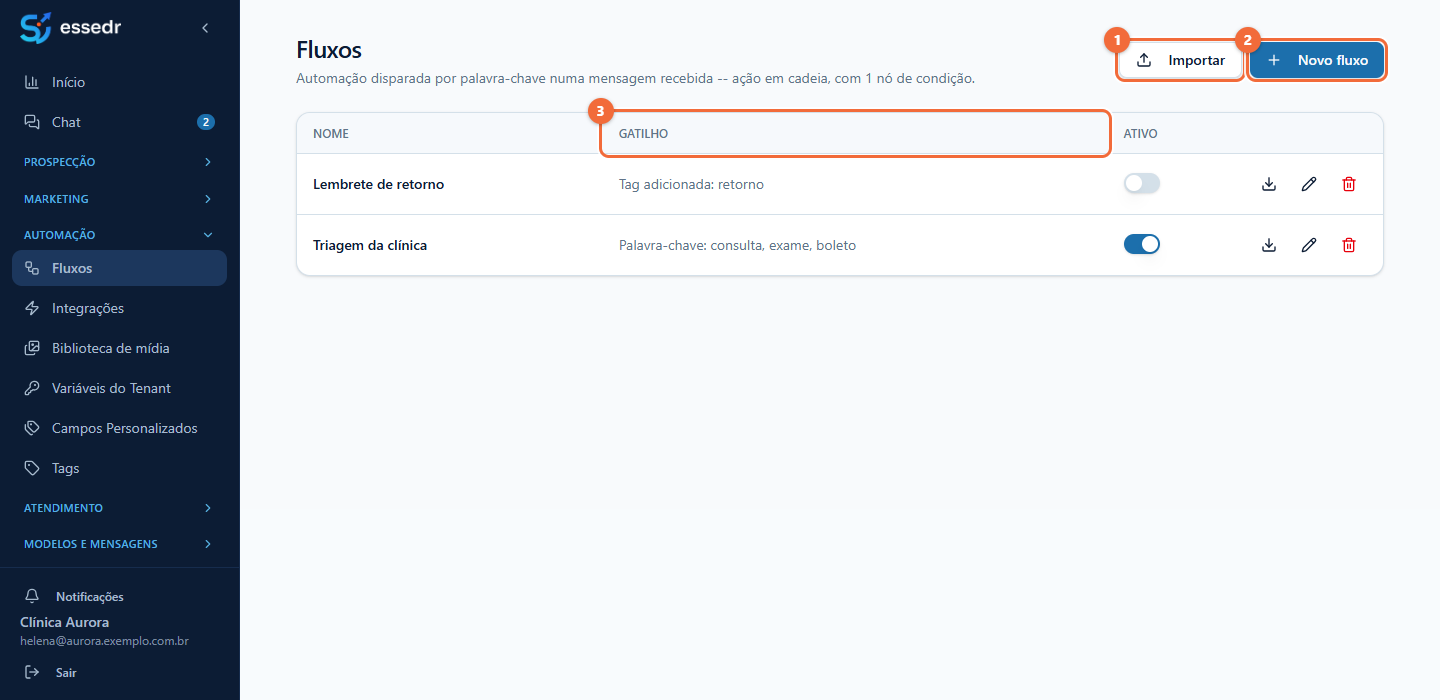
1 Importar. Cria um fluxo a partir de um arquivo exportado. O fluxo importado começa desativado: revise e ative.
2 Novo fluxo. Abre o editor com um fluxo em branco.
3 Gatilho. O que faz o fluxo começar. Por exemplo, "Palavra-chave: consulta, exame, boleto".
Em cada linha, a chave Ativo liga e desliga o fluxo, e os ícones permitem exportar (arquivo JSON), editar e excluir. Um fluxo desativado nunca dispara.
Como o editor funciona
Clique no lápis de um fluxo para abri-lo.
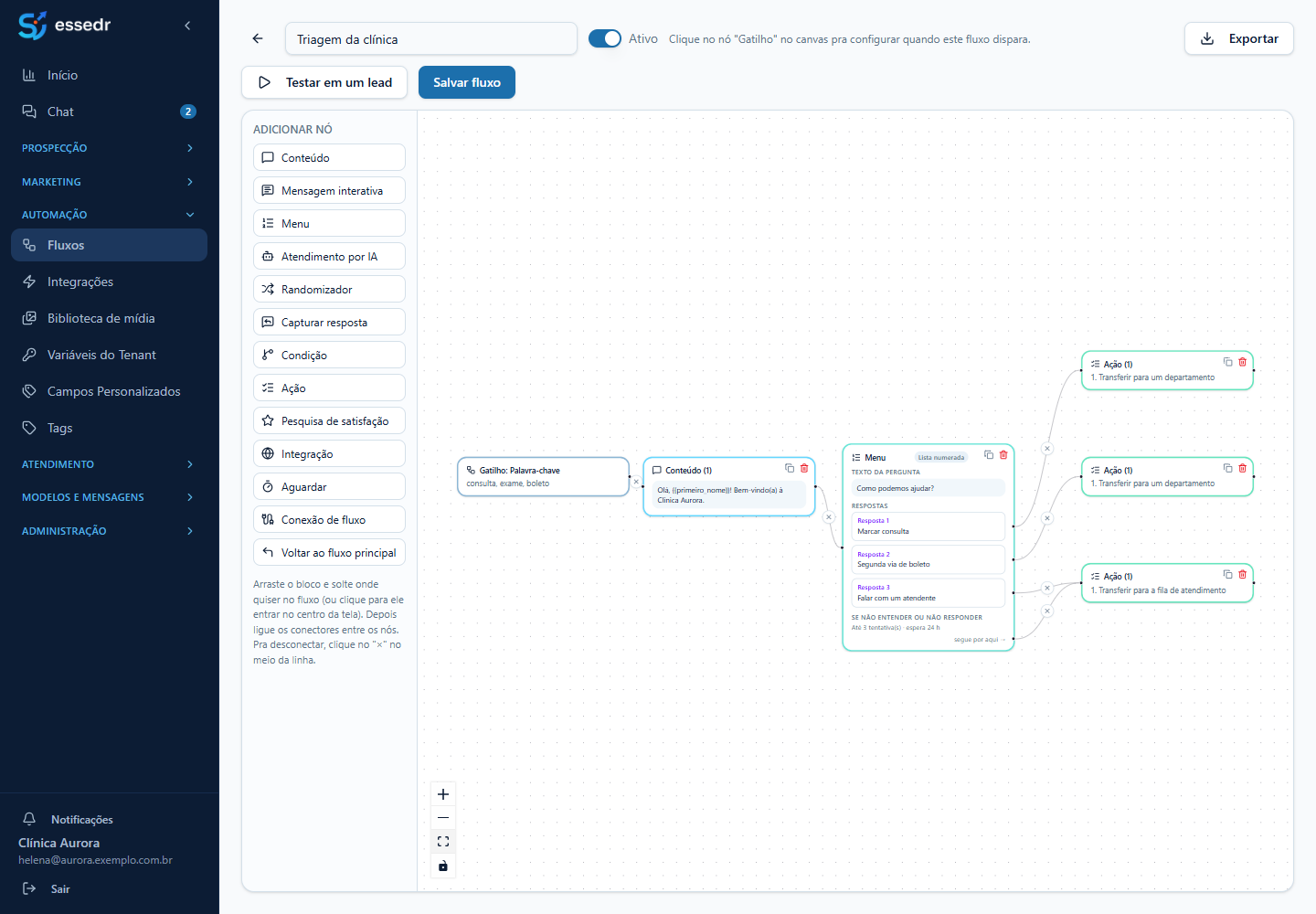
- No alto: o nome do fluxo, a chave Ativo, Exportar, Testar em um lead e Salvar fluxo.
- À esquerda, "Adicionar nó": a lista de blocos. Arraste um bloco para o desenho, ou clique para ele entrar no centro da tela.
- No desenho: cada bloco é um cartão. Os pontinhos nas bordas são os conectores: arraste de um conector de saída até o bloco seguinte para ligá-los. Para desfazer uma ligação, clique no × no meio da linha.
- Clique em um bloco para configurá-lo. Abre um painel do lado direito: ajuste e confirme em Salvar alterações.
- Os botões do cartão permitem duplicar e excluir o bloco. Os controles no canto inferior esquerdo aproximam, afastam e enquadram o fluxo inteiro na tela.
Salvar em dois passos
Salvar alterações, no painel de um bloco, só confirma o bloco. O fluxo só é gravado em Salvar fluxo, no alto da tela. Se você sair sem salvar, o editor pergunta se quer salvar ou descartar.
O gatilho: quando o fluxo começa
Todo fluxo começa em um bloco Gatilho. Clique nele para escolher o Tipo de gatilho:
| Gatilho | Quando dispara |
|---|---|
| Palavra-chave | Quando o cliente escreve uma das palavras que você definiu. |
| Qualquer mensagem | Em toda mensagem recebida que nenhum outro fluxo pegou. |
| Tag adicionada | Quando uma tag específica é colocada no cliente. |
| Status alterado | Quando o status do lead muda para um valor específico. |
| Campo alterado | Quando um campo personalizado ganha um valor. |
No gatilho de palavra-chave, o campo Quando o cliente já está em atendimento define o que fazer se ele escrever a palavra durante um atendimento humano:
- Não disparar: a palavra só vale fora do atendimento humano.
- Disparar o fluxo junto com o atendente.
- Encerrar o atendimento e passar para este fluxo: o atendimento atual é encerrado com o motivo "Palavra-chave" e o fluxo assume o cliente. Só dispara quando a mensagem é exatamente a palavra (por exemplo,
#boleto).
O fluxo principal da conexão
Cada conexão de WhatsApp pode ter um fluxo principal: é ele que recebe o cliente que chama o número e o direciona para o departamento e a fila certos. Configure em Conexões → Editar → Atendimento. Quem ainda usa a configuração antiga vê o botão Converter para fluxo, e há também Criar fluxo padrão, que cria um fluxo pronto de transferência.
Seu primeiro fluxo: uma triagem simples
Vamos montar o fluxo que cumprimenta o cliente e oferece um menu.
- Em Fluxos, clique em Novo fluxo e dê um nome, como "Triagem".
- Clique no Gatilho e escolha Palavra-chave. Digite as palavras, separadas por vírgula (por exemplo,
consulta, exame, boleto). - Adicione um bloco Conteúdo e escreva
Olá, {{primeiro_nome}}! Bem-vindo(a) à Clínica Aurora. - Adicione um bloco Menu, com a pergunta "Como podemos ajudar?" e as opções Marcar consulta, Segunda via de boleto e Falar com um atendente.
- Para cada saída do menu, adicione um bloco Ação com Transferir para um departamento (ou para uma fila).
- Ligue os conectores: Gatilho → Conteúdo → Menu → cada Ação.
- Clique em Testar em um lead para ver o fluxo funcionando com um lead de verdade.
- Quando estiver certo, ative a chave Ativo e clique em Salvar fluxo.
Caminhos sem destino
O editor avisa quando um caminho termina sem transferir nem encerrar o atendimento ("um caminho termina sem transferir nem encerrar"). Se esse for o fluxo principal de uma conexão, o cliente ficaria sem destino. Ligue todas as saídas.
Próximo passo
Conheça cada bloco em Blocos de fluxo, um a um.
Conferido no sistema em 26/10/2026.