
Aparência
Conhecendo o painel
Para todos os usuários8 minutos
Depois de entrar, quem trabalha como atendente cai direto na tela Atendimento, já com o status Online. Os demais perfis (administradores e gestores) caem na tela Início. Em qualquer caso, o menu da esquerda leva a todo o resto. Este artigo mostra onde fica cada coisa.
O que você vê depende de quem você é
O menu mostra só o que o seu perfil permite e o que a sua empresa contratou. Se uma tela deste manual não aparece para você, é normal: peça ao administrador para conferir as suas permissões.
O menu lateral

O menu é dividido em grupos. Clique no nome do grupo para abrir ou fechar:
| Grupo | Para que serve |
|---|---|
| Início e Chat | O painel com os números do dia e o chat interno da equipe. |
| Prospecção | Leads, Kanban, Mensagens e Campanhas: a parte de buscar e abordar novos clientes. |
| Automação | Fluxos (conversas automáticas), Integrações, Biblioteca de mídia, Variáveis do Tenant, Campos Personalizados e Tags. |
| Atendimento | Atendimento (a tela do dia a dia), Histórico, Relatórios, Contatos, Carteiras de clientes, Respostas rápidas, Filas de atendimento, Envio ativo, Agendamentos, Feriados, Motivos de encerramento e Pesquisas. |
| Modelos e mensagens | Modelos de e-mail, Modelos de WhatsApp e Mensagens interativas. |
| Administração | Minha empresa, Conexões, Custos do WhatsApp, Chaves de API, Configurações, Equipe e Departamentos e equipes. |
Quer mais espaço na tela?
A setinha ao lado do logo (no alto do menu) recolhe o menu. No celular, o menu abre pelo botão no canto da tela.
No rodapé do menu ficam três itens que você usa sempre:
- Notificações: liga os avisos de chamado (veja abaixo).
- O nome da empresa e o seu e-mail, para você conferir em qual conta está.
- Sair.
A tela Início
A tela Início mostra como está o atendimento agora, atualizando sozinha (aparece "Ao vivo · atualizado há…" no alto).
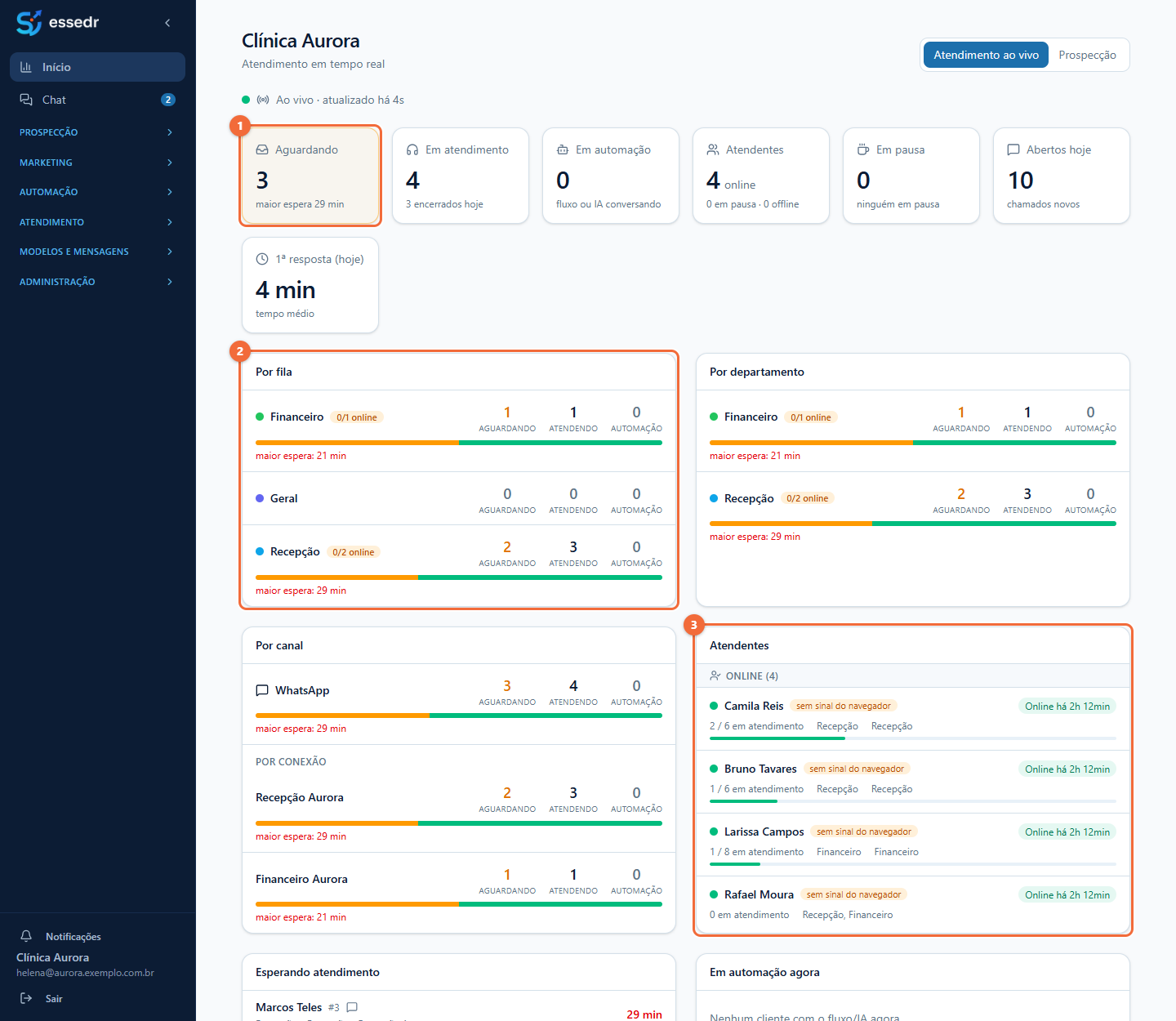
No canto superior direito há duas abas: Atendimento ao vivo e Prospecção. A aba de atendimento traz:
1 Cartões do topo. Em ordem: quantos chamados estão aguardando (e há quanto tempo o mais antigo espera), em atendimento (e quantos foram encerrados hoje), em automação (conversando com um fluxo ou com a IA), atendentes online, em pausa, chamados abertos hoje e o tempo médio da primeira resposta de hoje.
2 Por fila (e, ao lado, por departamento). Para cada fila: quantos chamados aguardam, quantos estão sendo atendidos, quantos estão em automação, e a maior espera. O "1/2 online" indica quantos atendentes da fila estão online.
3 Atendentes. Quem está online, em pausa ou offline, com quanto tempo naquele estado e quantos chamados tem em atendimento.
Para que serve na prática
Quem coordena a equipe usa esta tela para ver, de relance, se há fila crescendo e se há gente suficiente online. O atendente do dia a dia trabalha na tela Atendimento (veja O atendimento no dia a dia).
Ligando as notificações
Para não perder chamados novos, ligue os avisos logo no primeiro dia. Clique em Notificações, no rodapé do menu.
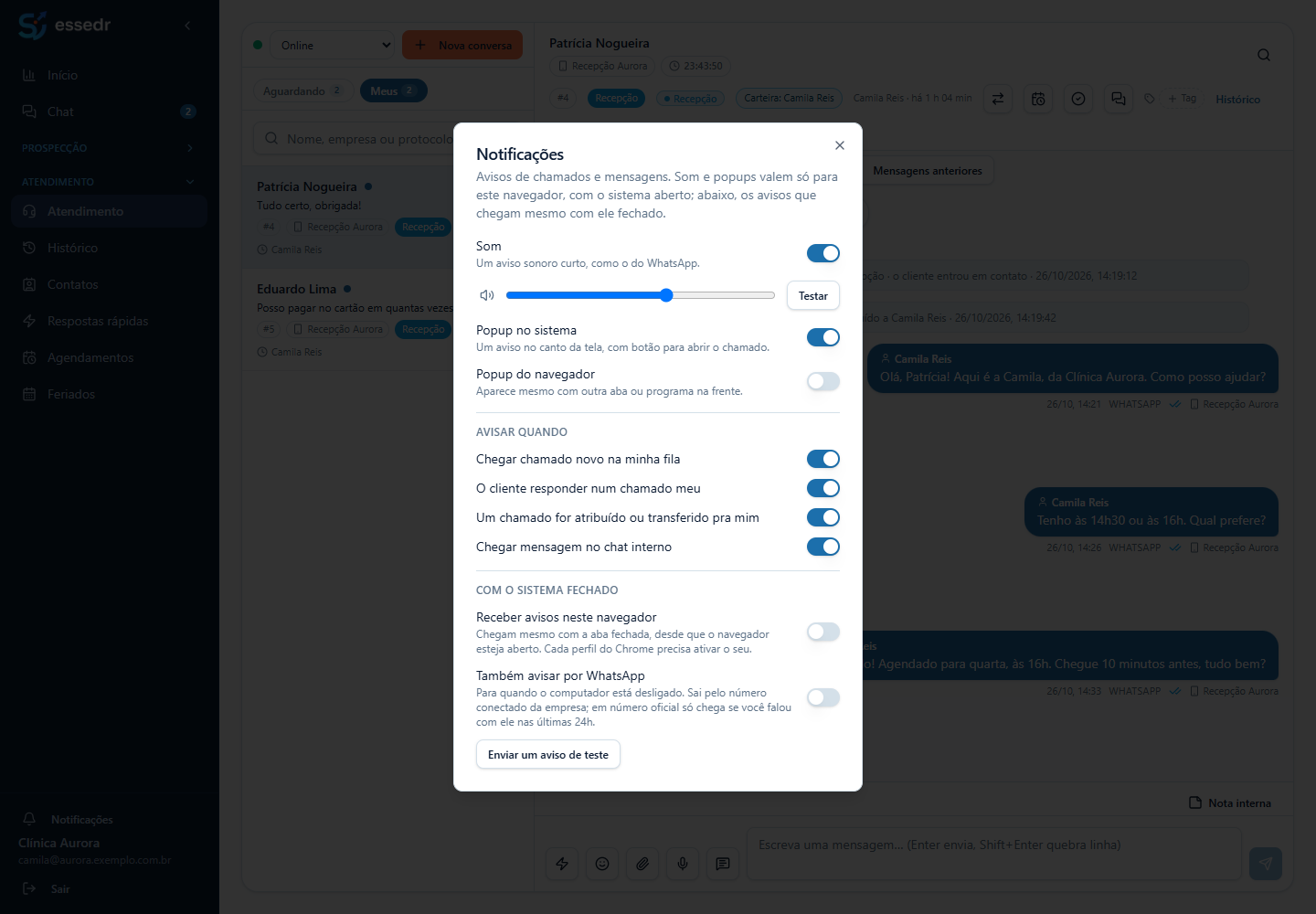
Você escolhe:
- Som: um aviso sonoro curto (dá para ajustar o volume e testar).
- Popup no sistema: um aviso no canto da tela, com botão para abrir o chamado.
- Popup do navegador: aparece mesmo com outra aba ou programa na frente (o navegador pede a sua permissão uma vez).
- Avisar quando: chegar chamado novo na sua fila; o cliente responder num chamado seu; um chamado ser atribuído ou transferido para você; chegar mensagem no chat interno.
- Com o sistema fechado: Receber avisos neste navegador (chegam mesmo com a aba fechada, desde que o navegador esteja aberto) e Também avisar por WhatsApp, para quando o computador está desligado.
Cada navegador tem a sua configuração
Som e popups valem só para o navegador em que você ligou. Se usar o Chrome no trabalho e o Edge em casa, ligue nos dois.
Próximo passo
Vá para O atendimento no dia a dia e veja como pegar e responder o primeiro chamado.
Conferido no sistema em 26/10/2026.