
Aparência
Histórico de atendimentos
Para atendentes e supervisores8 minutos
O Histórico guarda todos os chamados que já foram encerrados. Use para rever uma conversa antiga, conferir como um atendimento terminou, reabrir um chamado ou exportar os dados.
No menu, abra Atendimento → Histórico.
O que você enxerga
Quem tem a permissão de ver os chamados de todas as filas vê o histórico de toda a equipe. Os demais veem só os chamados que atenderam. Com a empresa separando o atendimento por departamentos, a visão vale para os departamentos de cada pessoa.
Conhecendo a tela
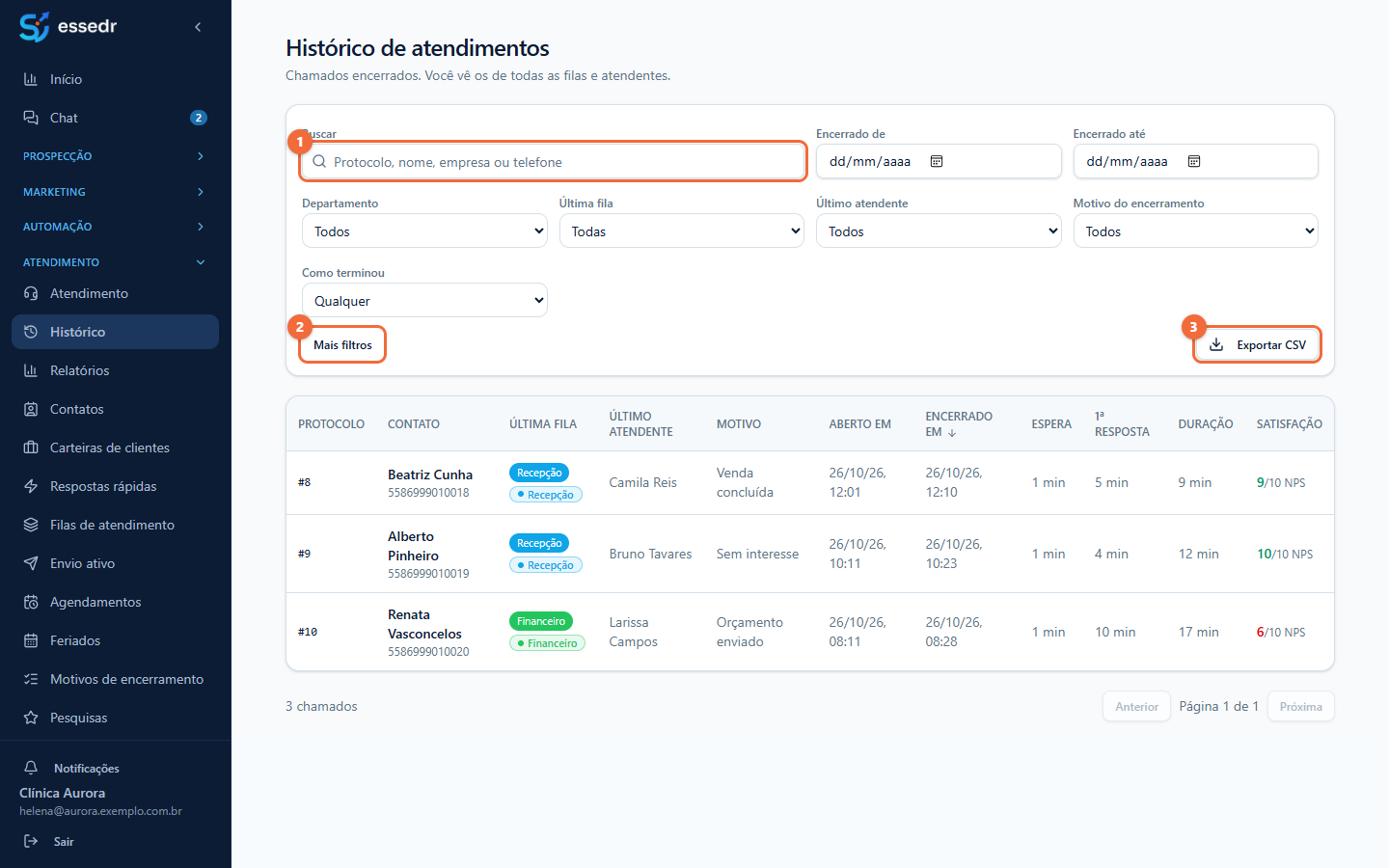
1 Busca. Procure pelo número do protocolo, nome, empresa ou telefone do cliente.
2 Mais filtros. Mostra os filtros avançados (veja a seguir).
3 Exportar CSV. Baixa a lista filtrada em uma planilha. O botão só aparece para quem tem a permissão de exportar relatórios.
As colunas
| Coluna | O que mostra |
|---|---|
| Protocolo | O número do chamado, como #8. |
| Contato | Nome e telefone do cliente. |
| Última fila e Último atendente | Onde o chamado terminou e quem o encerrou. |
| Motivo | O motivo do encerramento. Encerramento automático por inatividade aparece como "Inatividade". Quando o chamado foi transferido, aparece também "· N transf.". |
| Aberto em e Encerrado em | Datas e horas. |
| Espera | Quanto o cliente esperou até alguém assumir. |
| 1ª resposta | Quanto demorou até a primeira resposta de uma pessoa. |
| Duração | Tempo do atendimento. |
| Satisfação | A nota da pesquisa de satisfação, quando o cliente respondeu. |
Filtrando
Os filtros que aparecem logo de início:
| Filtro | Para que serve |
|---|---|
| Encerrado de / até | Período em que o chamado foi encerrado. |
| Departamento | Aparece quando a empresa separa o atendimento por departamentos. |
| Última fila | A fila em que o chamado terminou. |
| Último atendente | Quem encerrou. A opção Sem atendente (ninguém assumiu) acha os chamados que ninguém pegou. |
| Motivo do encerramento | Por exemplo, só os "Sem interesse". |
| Como terminou | Encerrado por um atendente ou Por inatividade (automático). |
Clique em Mais filtros para ver os demais:
| Filtro | Para que serve |
|---|---|
| Aberto de / até | Período em que o chamado foi aberto. |
| Origem | Como o chamado começou: Receptivo (o cliente chamou), Ativo (você chamou), Conversão de lead, Fluxo, Reabertura, Agendamento, Transferência de outro departamento, Palavra-chave (automação) ou API (sistema externo). |
| Canal | WhatsApp ou e-mail. |
| Número de WhatsApp | A conexão por onde a conversa aconteceu. |
| Pesquisa de satisfação | Respondida, Enviada sem resposta, Não pôde ser enviada ou Sem pesquisa. |
| Nota de / até | Faixa de nota da pesquisa. |
Para voltar à lista completa, clique em Limpar filtros.
Histórico de um cliente só
Na tela Contatos, o botão Histórico de cada linha abre esta tela já filtrada para aquele cliente, com o aviso "Só de um contato".
Abrindo um chamado
Clique em qualquer linha. Um painel abre do lado direito com os detalhes do atendimento.
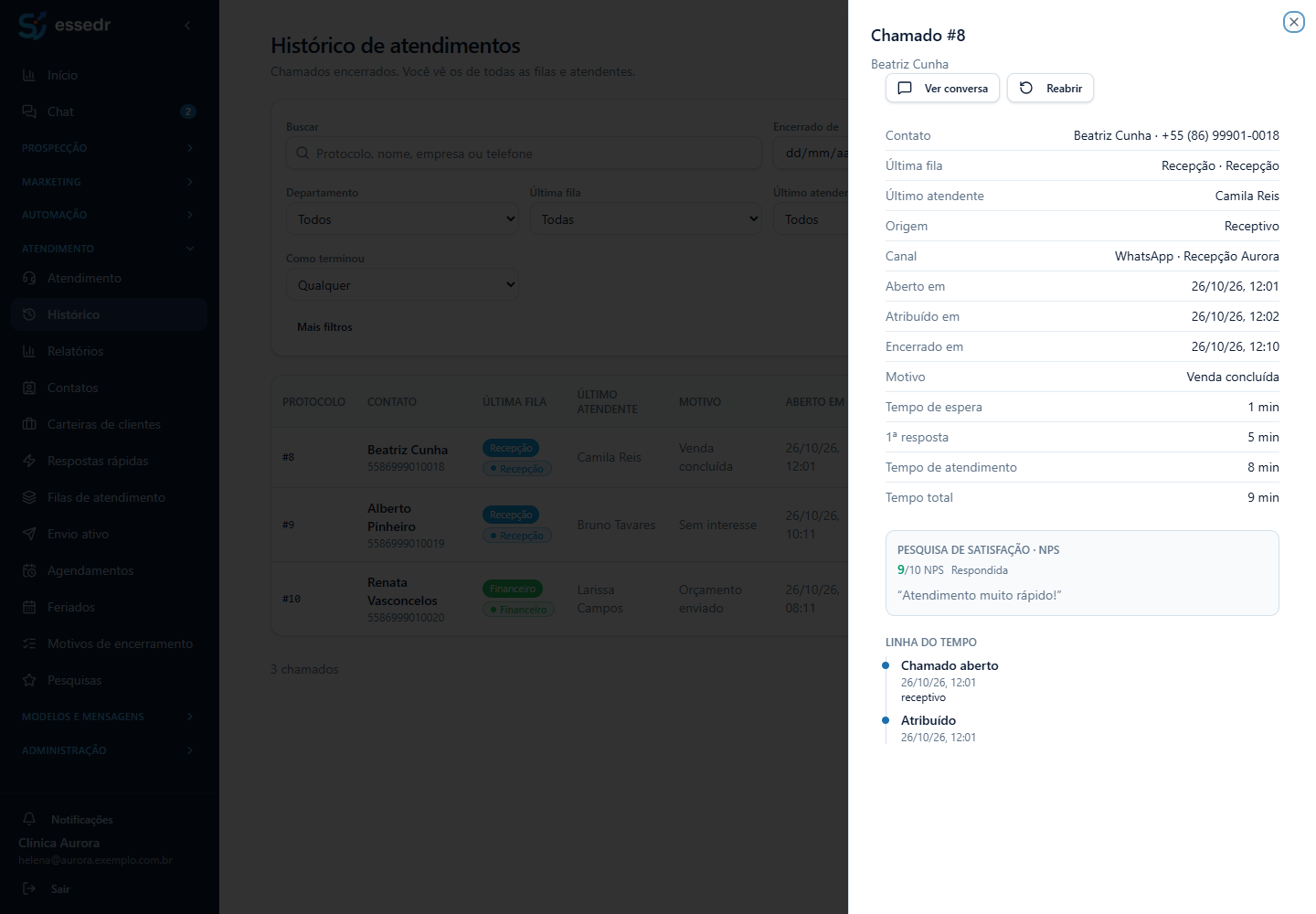
No painel você encontra:
- Ver conversa: abre todas as mensagens trocadas naquele chamado.
- Reabrir: volta o chamado para o atendimento (só para quem tem essa permissão).
- Os dados do chamado: contato, fila, atendente, origem, canal, e as datas de abertura, atribuição e encerramento, mais o motivo.
- Os tempos: tempo de espera, 1ª resposta, tempo de atendimento e tempo total.
- A pesquisa de satisfação, quando existe: a nota, o comentário do cliente e a situação do envio.
- A observação do encerramento, se o atendente escreveu uma.
- A linha do tempo, com cada passo do chamado.
O que aparece na linha do tempo
A linha do tempo mostra, em ordem, eventos como:
- Chamado aberto;
- Assumido por um atendente;
- Atribuído por um fluxo;
- Transferido (com a fila e a pessoa de destino);
- Recebido por transferência de outro departamento;
- Atendimento automático iniciou e terminou;
- O cliente digitou uma palavra-chave.
Cada evento traz a data, a hora e quem o realizou.
Exportando
O botão Exportar CSV baixa a planilha com os filtros que estiverem aplicados. Filtre primeiro, depois exporte. Se o botão não aparece, o seu perfil não tem a permissão Exportar relatórios e o histórico.
Próximo passo
Entenda quando um chamado é reaberto e como encerrá-lo direito em O atendimento no dia a dia.
Conferido no sistema em 26/10/2026.