
Aparência
Agendamentos: retornos e lembretes
Para atendentes7 minutos
Combinou de falar com um cliente amanhã? Precisa lembrar de confirmar um pagamento na sexta? Um agendamento marca esse retorno para você: na hora combinada, o chamado volta para a sua mão, com a nota que você deixou.
Duas formas de agendar
- Dentro de um chamado, pelo botão Agendar retorno. É o caminho mais usado. O passo a passo está em O atendimento no dia a dia.
- Pela tela Agendamentos, com o botão Novo agendamento, quando você quer marcar um retorno sem abrir o chamado. Veja a seguir.
A tela Agendamentos
No menu, abra Atendimento → Agendamentos.
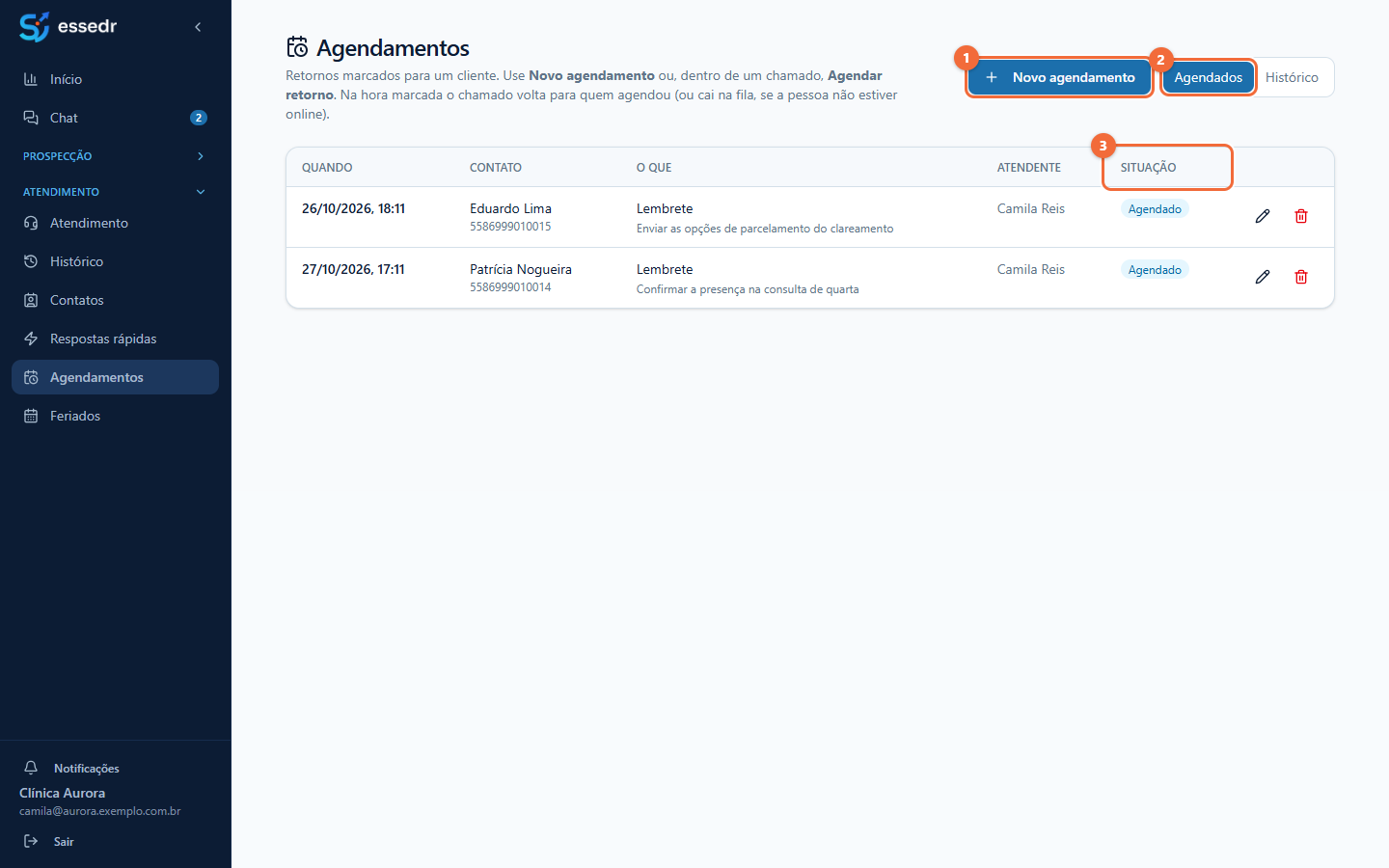
1 Novo agendamento. Marca um retorno para um contato.
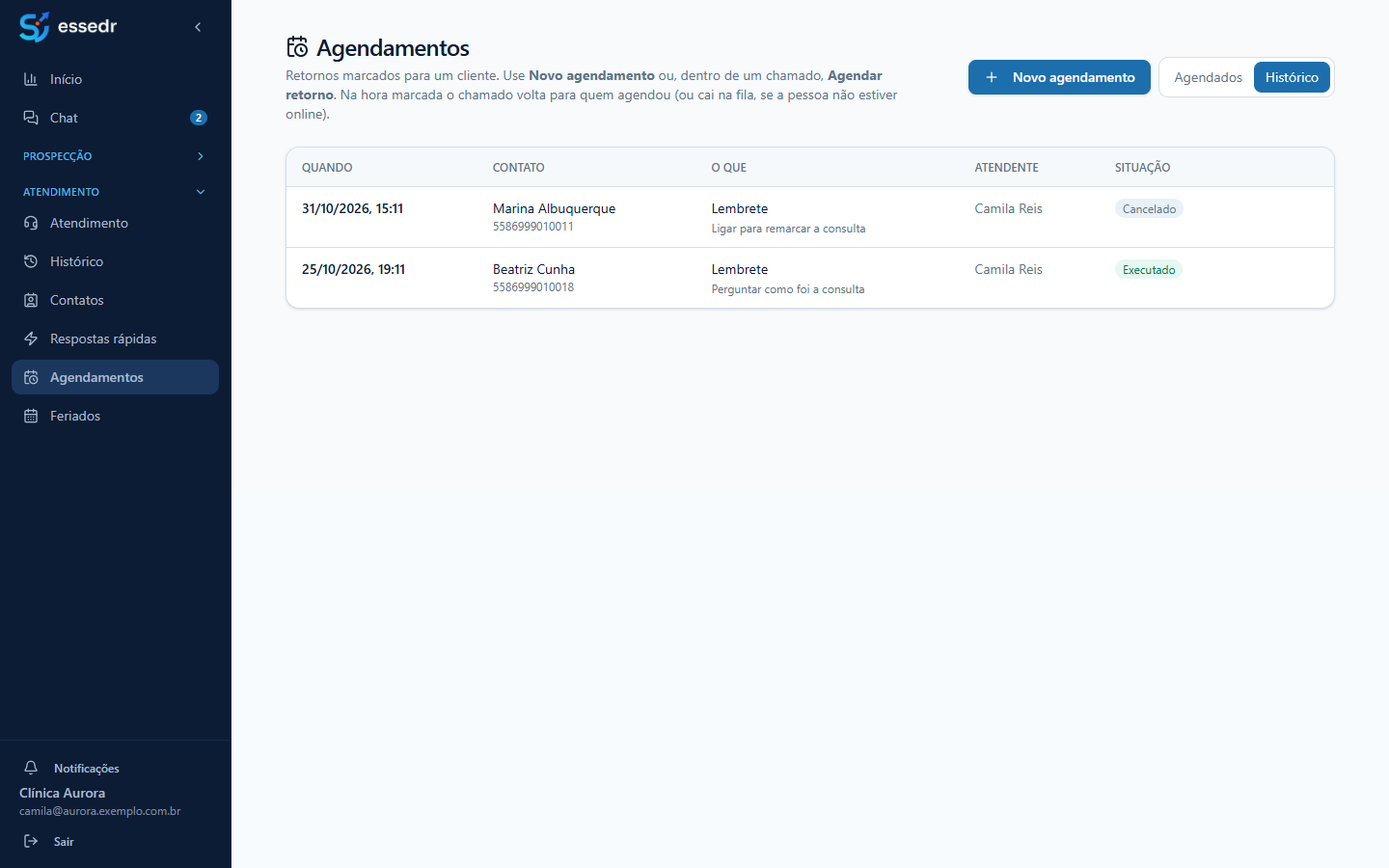
2 Agendados e Histórico. Agendados mostra o que ainda vai acontecer. Histórico mostra o que já foi executado, cancelado ou falhou.
3 Situação. Mostra em que pé está cada retorno (veja a tabela abaixo).
Quem pode ver os agendamentos de toda a equipe encontra também as abas Meus e Todos, ao lado dos botões. As colunas são:
| Coluna | O que mostra |
|---|---|
| Quando | Data e hora do retorno. |
| Contato | Nome e telefone do cliente. |
| O que | O tipo (Lembrete, Mensagem ao cliente ou Lembrete + mensagem), a nota, o modelo usado e o número do chamado, quando houver. |
| Atendente | Quem agendou. Se o retorno foi criado por um fluxo automático, aparece "criado por fluxo". |
| Situação | O estado do agendamento. |
As situações
| Situação | O que significa |
|---|---|
| Agendado | Ainda não chegou a hora. |
| Executando | A hora chegou e o essedr está processando o retorno. |
| Executado | O retorno aconteceu: o chamado abriu para você (e a mensagem foi enviada, quando era o caso). |
| Falhou | Algo impediu o retorno. O motivo aparece em vermelho, embaixo da nota. |
| Cancelado | O agendamento foi excluído antes da hora. |
Criando um novo agendamento
- Clique em Novo agendamento.
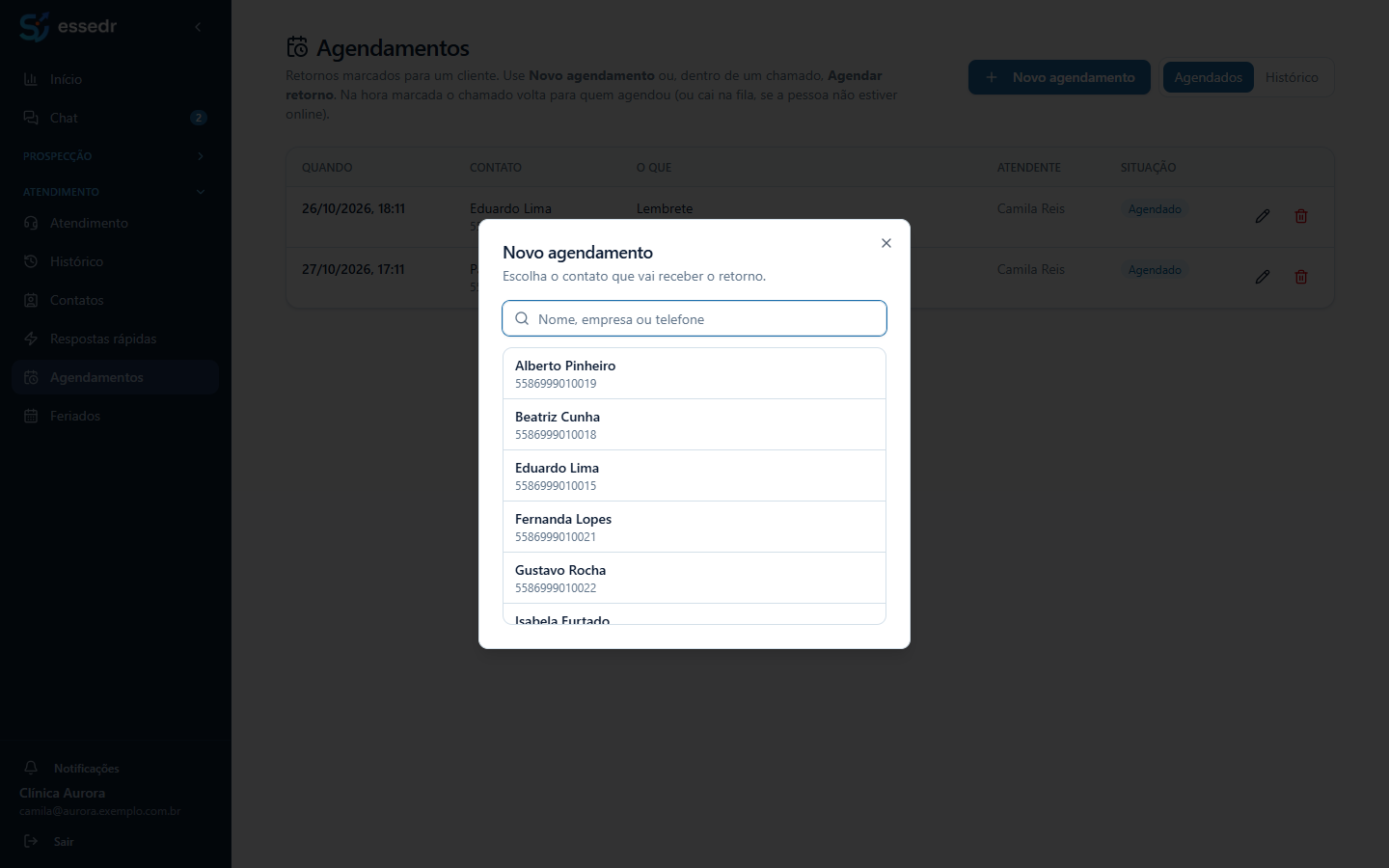
- Procure e clique no contato que vai receber o retorno.
- Abre a janela Agendar retorno. Escolha a data e hora, o tipo (Lembrete para mim ou Enviar mensagem ao cliente), escreva a nota e clique em Agendar. Os detalhes de cada campo estão em O atendimento no dia a dia.
A data precisa estar no futuro.
O que acontece na hora marcada
Na hora do agendamento, o essedr abre um chamado novo para quem agendou, com a origem "Agendamento". Dentro dele fica uma nota interna com o aviso "Retorno agendado para (data e hora)", a nota que você escreveu e, se o tipo era mensagem, a confirmação de que a mensagem ao cliente foi enviada.
Se essa pessoa não estiver online, o chamado cai na fila, e outro atendente pode pegá-lo.
Fique online para receber o retorno
Quem está em pausa ou offline na hora do retorno não recebe o chamado direto. Veja Pausas e disponibilidade.
Alterando ou cancelando
Enquanto o agendamento está como Agendado, aparecem dois botões no fim da linha:
- Lápis (Alterar): muda a data, a hora ou a nota.
- Lixeira (Excluir): cancela o agendamento. Ele sai da agenda e fica no Histórico como cancelado.
Quando um retorno falha
Na aba Histórico, procure a situação Falhou. O motivo aparece em vermelho na coluna O que. Os casos mais comuns:
- A conexão não tem modelo aprovado, ou o modelo deixou de estar aprovado, e o agendamento era uma mensagem em número oficial.
- O contato pediu para não receber mensagens, ou o cadastro dele está sem telefone.
- O contato foi desativado ou a conexão deixou de existir.
Quando só a mensagem falha, o chamado abre mesmo assim, e a nota interna avisa: "A mensagem ao cliente NÃO foi enviada", com o motivo. Assim você sabe que precisa falar com o cliente manualmente.
Um retorno que falhou não é repetido sozinho. Se for preciso, crie um novo agendamento com a data e o tipo corretos.
Permissões
Para ver a tela Agendamentos é preciso a permissão Ver agendamentos. Para criar, alterar e cancelar, a permissão Criar e cancelar agendamentos. O perfil Atendente já traz as duas.
Conferido no sistema em 26/10/2026.