
Aparência
Conectar o WhatsApp oficial
Para administradores15 minutos
Neste artigo você cadastra no essedr um número de WhatsApp oficial (a API da Meta, entregue pela Gupshup), configura o aviso de mensagens recebidas e confere se a conexão ficou ativa.
Dois tipos de conexão
O essedr trabalha com WhatsApp oficial (este artigo) e com WhatsApp não oficial, conectado por QR code, como no WhatsApp Web. A conexão oficial é a mais segura para uso comercial: tem a janela de 24 horas, modelos aprovados pela Meta e menor risco de bloqueio do número.
O que você precisa antes de começar
- Um número de telefone que possa ser registrado na API oficial. A Gupshup informa os requisitos do número durante o cadastro.
- Uma conta na Gupshup com o app do WhatsApp já criado e aprovado. O cadastro do número na Meta (o chamado Embedded Signup) é feito direto no painel da Gupshup. O essedr só cadastra o que a Gupshup já gerou.
- Acesso de administrador no essedr.
Esta parte acontece fora do essedr
A criação do app e a aprovação do número na Meta e na Gupshup seguem as telas e as regras desses serviços, que podem mudar. Se travar nessa etapa, o suporte da Gupshup é quem resolve. Quando a Gupshup disser que o número está ativo, volte aqui.
Passo 1: junte as informações da Gupshup
No painel da Gupshup, anote estes dados do seu app:
| Informação | O que é |
|---|---|
| Telefone de origem | O número do WhatsApp, com DDI e DDD e só números. Exemplo: 5586988887777. |
| Nome do app | O nome do app exatamente como aparece na Gupshup. |
| Chave de API | A chave gerada para o app (nas configurações da Gupshup). |
| App ID | O identificador do app. É opcional, mas necessário se você quiser criar e sincronizar modelos pelo essedr. |
Atenção ao nome do app
O nome do app precisa ser idêntico ao da Gupshup, com as mesmas letras maiúsculas e minúsculas. É o erro mais comum quando as mensagens não chegam.
Passo 2: cadastre o número no essedr
- No menu, vá em Administração → Conexões. A aba WhatsApp já vem aberta.
- Role até o bloco Adicionar número.
- Em Tipo de conexão, escolha Oficial — API da Meta via Gupshup.
- Preencha os campos.
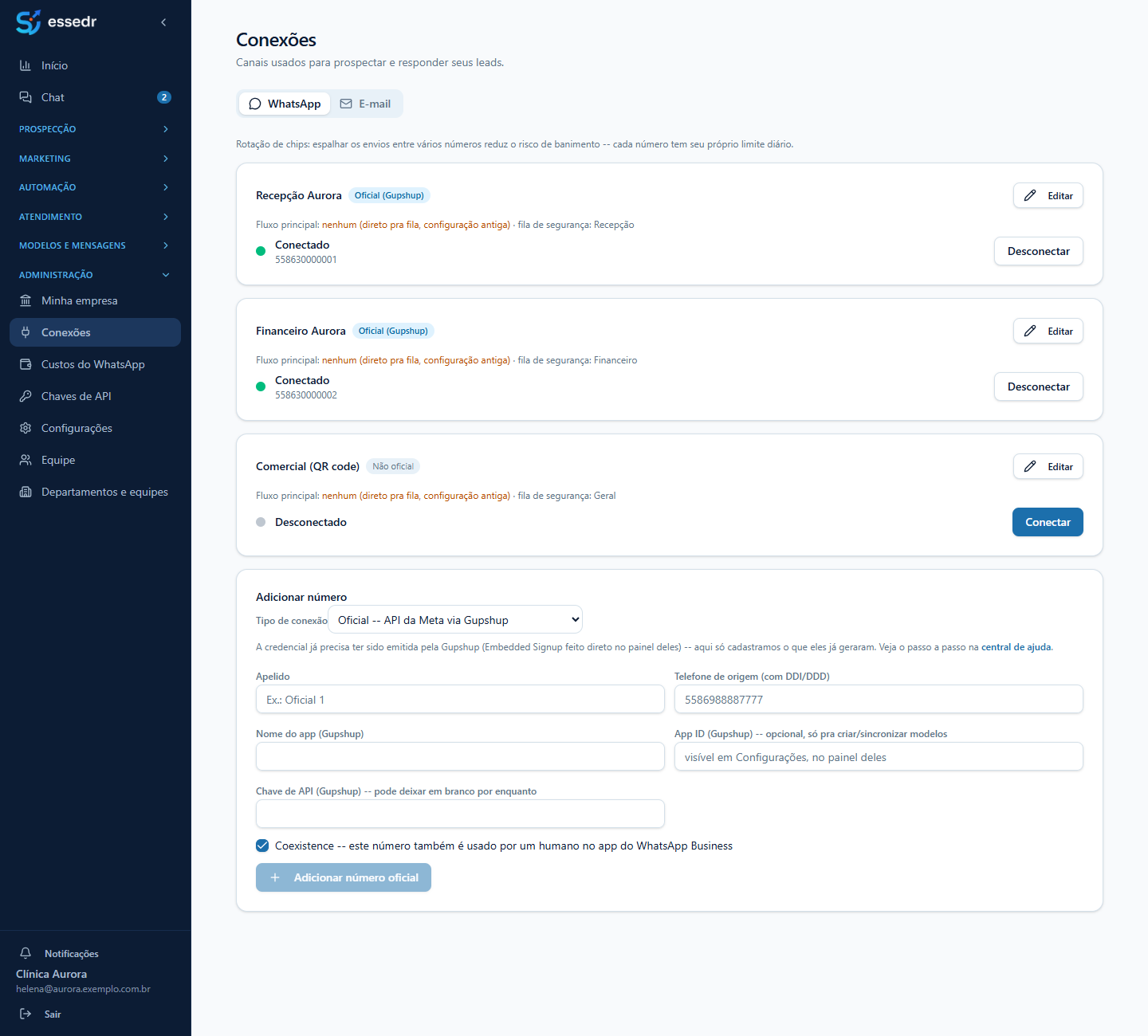
| Campo | O que colocar |
|---|---|
| Apelido | Um nome para você reconhecer o número. Exemplo: "Recepção" ou "Financeiro". |
| Telefone de origem | O número com DDI e DDD, só dígitos. |
| Nome do app (Gupshup) | O nome do app na Gupshup. |
| App ID (Gupshup) | Opcional. Preencha se for usar modelos pelo essedr. |
| Chave de API (Gupshup) | A chave do app. Pode deixar em branco e informar depois, mas a conexão só funciona com ela. |
| Coexistence | Marque se, além do essedr, uma pessoa também usa esse número no aplicativo WhatsApp Business do celular. |
- Clique em Adicionar número oficial.
O número aparece na lista de conexões. Se você deixou a chave de API em branco, ele fica com o aviso Aguardando a chave de API até você informá-la (veja o passo 4).
Passo 3: configure o webhook na Gupshup
O webhook é o endereço para onde a Gupshup avisa o essedr de cada mensagem recebida. Sem ele, você consegue enviar mensagens, mas as respostas dos clientes não chegam.
- Na lista de conexões, clique em Editar no número recém-cadastrado.
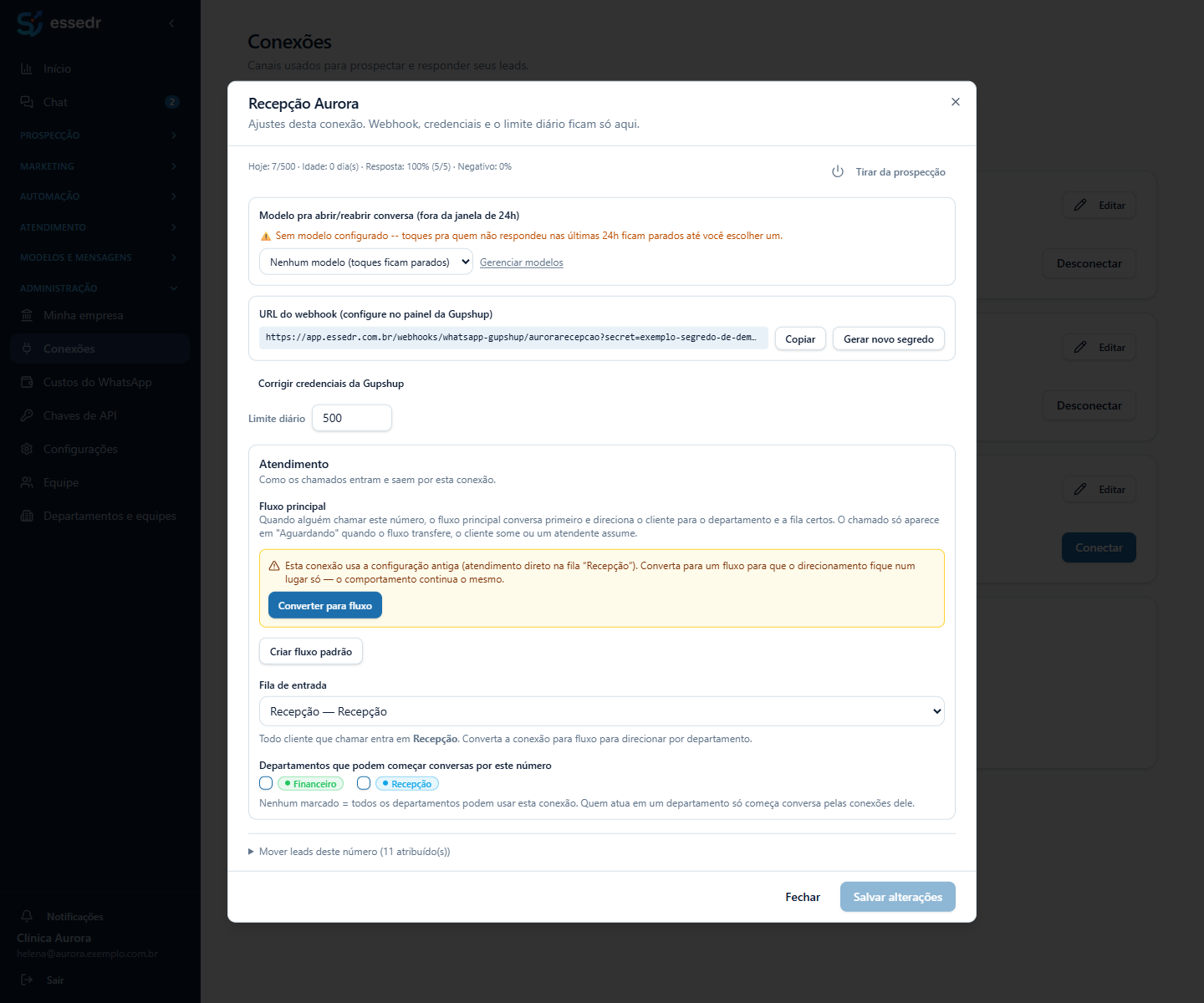
- No bloco URL do webhook, clique em Copiar.
- Se aparecer o aviso "Este número ainda não tem um segredo de webhook", clique em Gerar novo segredo antes de copiar. O segredo impede que outras pessoas enviem eventos falsos em nome do seu número.
- No painel da Gupshup, abra as configurações do seu app, procure o campo de webhook (também chamado de callback URL) e cole o endereço copiado. O nome exato do menu pode mudar na Gupshup.
- Salve na Gupshup.
Gerar um novo segredo desliga a URL antiga
Se você clicar em Gerar novo segredo em um número que já está funcionando, a URL antiga para de funcionar na hora. Copie a URL nova e atualize a Gupshup logo em seguida, senão o número deixa de receber mensagens.
Passo 4: informe ou corrija as credenciais
Cadastrou com a chave em branco, ou a chave da Gupshup mudou? Ainda na janela Editar:
- Abra Corrigir credenciais da Gupshup.
- Informe a nova chave de API (e, se quiser, o App ID e o telefone de origem).
- Clique em Salvar alterações.
Isso evita ter de excluir e cadastrar o número de novo.
Passo 5: confirme que está conectado
De volta à lista de conexões, o cartão do número mostra:
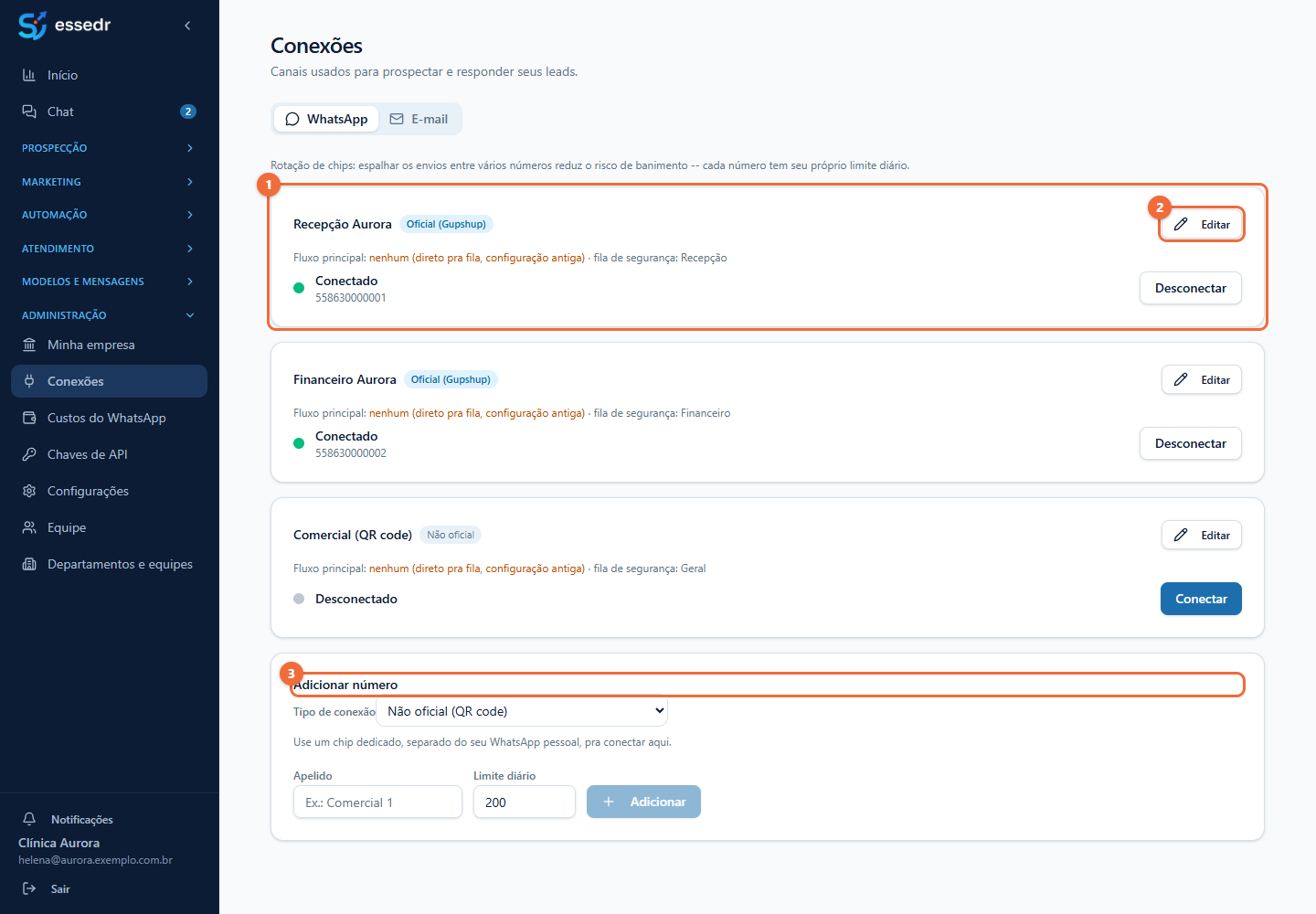
1 O cartão do número. Mostra o apelido, o selo Oficial (Gupshup) e o telefone.
2 Editar. Abre as configurações do número: webhook, credenciais, limite diário e atendimento.
3 Adicionar número. Use esse bloco para cadastrar outro número quando precisar, oficial ou por QR code.
A bolinha verde com Conectado mostra que a conexão está ativa.
Faça um teste
- Do seu celular, mande uma mensagem para o número que você acabou de conectar.
- Abra Atendimento. Um chamado novo deve aparecer na aba Aguardando (ou direto no fluxo configurado), com a sua mensagem.
- Pegue o chamado e responda. A resposta deve chegar no seu celular.
Se a mensagem do celular não aparecer no essedr, o problema quase sempre está no webhook (passo 3). Se a sua resposta não chegar ao celular, confira a chave de API e o nome do app (passos 1 e 4).
Ajustes da conexão
Na janela Editar existem outras configurações úteis:
- Limite diário: quantas mensagens o número envia por dia. Cada número tem o seu limite.
- Modelo pra abrir/reabrir conversa: o modelo aprovado que o essedr usa para falar com quem está fora da janela de 24 horas. Sem ele, os envios de prospecção para quem não respondeu nas últimas 24 horas ficam parados.
- Atendimento → Fluxo principal e Fila de entrada: define como os chamados desse número entram no atendimento.
- Departamentos que podem começar conversas por este número: nenhum marcado significa que todos os departamentos podem usar a conexão.
Vai usar mais de um número?
Cada número tem o seu próprio limite diário, e dá para distribuir o envio entre vários números. O bloco Adicionar número serve para cadastrar quantos você precisar.
Problemas comuns
| O que acontece | Causa provável |
|---|---|
| O número fica em Aguardando a chave de API. | A chave não foi informada. Use Corrigir credenciais da Gupshup. |
| Envio funciona, mas as respostas dos clientes não aparecem. | O webhook não foi configurado na Gupshup, ou a URL ficou desatualizada depois de gerar um novo segredo. |
| Erro de autenticação ao enviar. | A chave de API está errada ou foi substituída. Gere outra na Gupshup e informe de novo. |
| Não consigo enviar texto livre para um cliente. | A janela de 24 horas fechou. Use um modelo aprovado. Veja O atendimento no dia a dia. |
Próximo passo
Com o número conectado, a equipe já pode atender: veja O atendimento no dia a dia.
Conferido no sistema em 26/10/2026.