
Aparência
Cadastrar e gerenciar usuários
Para administradores8 minutos
A tela Equipe lista todas as pessoas que têm acesso à conta da sua empresa. É aqui que você cadastra novos usuários, troca o perfil de cada um e desativa quem saiu.
No menu, abra Administração → Equipe. A tela aparece para quem tem a permissão Gerenciar equipe e perfis de permissão.
O nome aparece para o cliente
O nome de cada pessoa aparece para o cliente nas mensagens que ela envia (por exemplo, "Ana: Olá!"). Mensagens de robô, fluxo, IA ou agendamento nunca usam o nome de uma pessoa. Quem está "sem nome" aparece com um aviso na lista: o cliente não veria quem enviou.
A lista da equipe
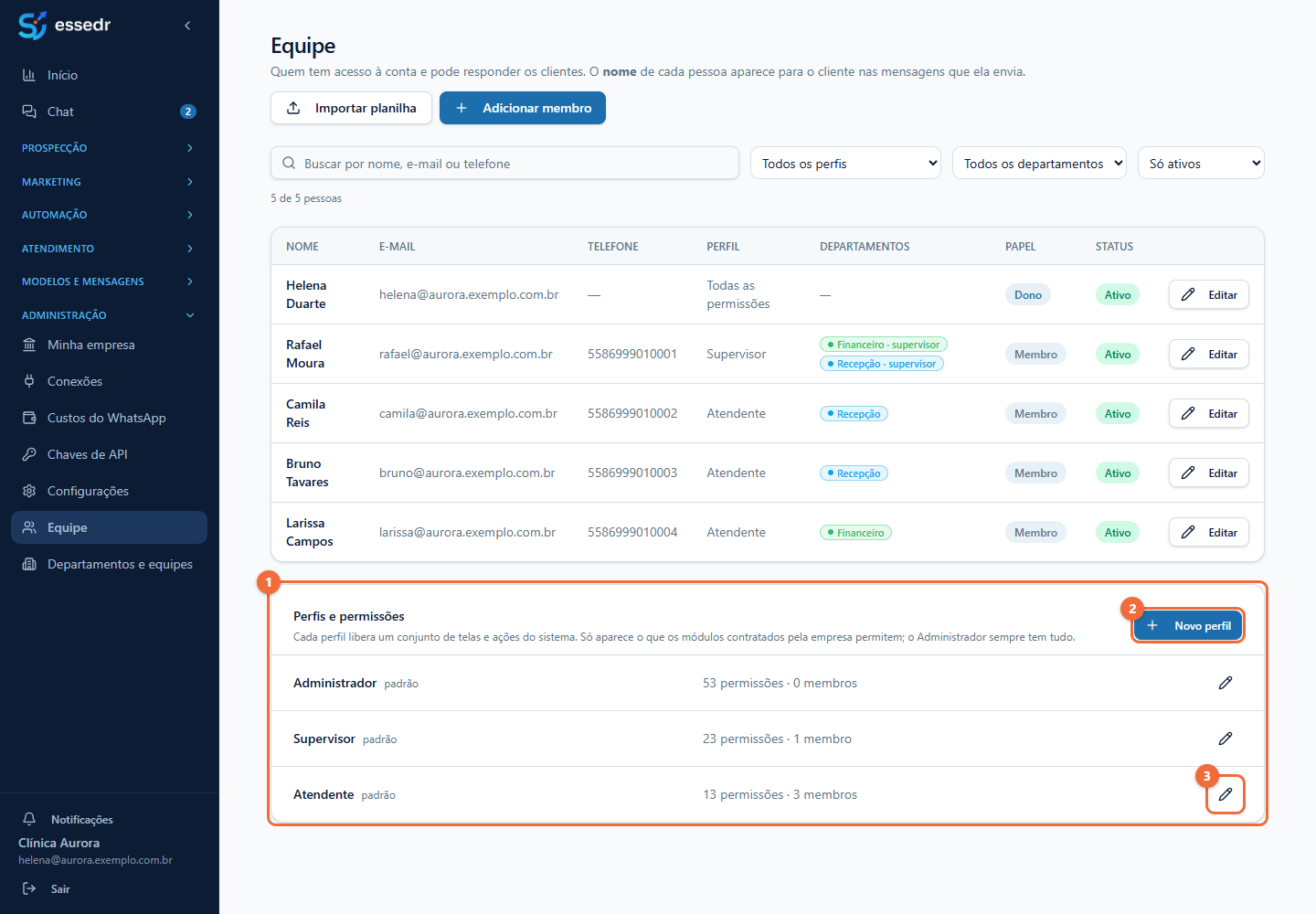
Acima da lista você encontra a busca (por nome, e-mail ou telefone) e os filtros de perfil, departamento e situação (só ativos, só inativos ou todos). Quem é o dono da conta aparece com o perfil "Todas as permissões".
Os departamentos de cada pessoa são definidos em Departamentos e equipes, e não aqui.
Adicionando uma pessoa
- Clique em Adicionar membro.
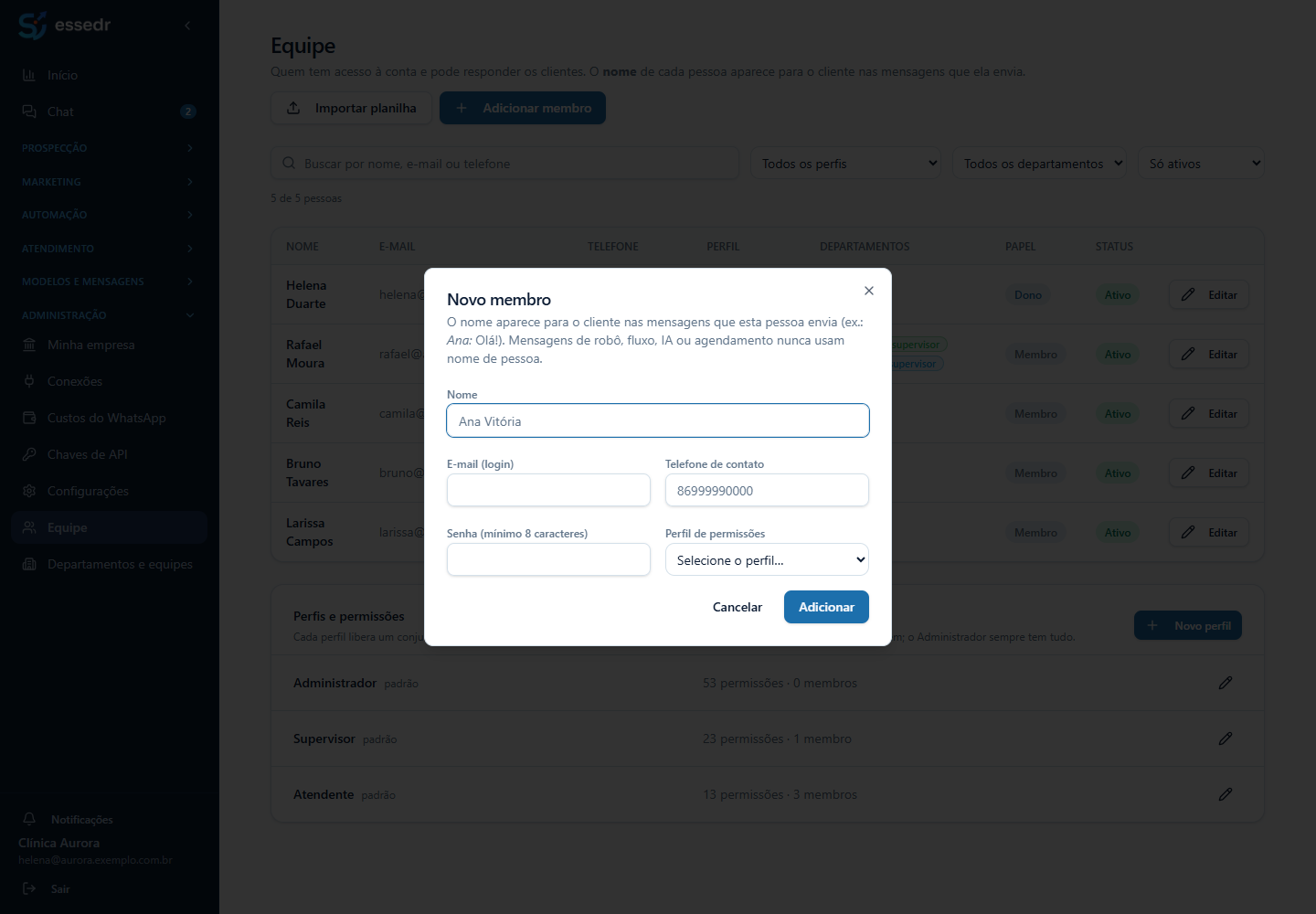
- Preencha:
| Campo | O que colocar |
|---|---|
| Nome | O nome que o cliente vai ver. |
| E-mail (login) | O e-mail que a pessoa usa para entrar. Não pode se repetir. |
| Telefone de contato | Opcional. |
| Senha | De pelo menos 8 caracteres. Veja as regras em Entrando no essedr. |
| Perfil de permissões | Escolha o perfil. Veja Perfis e permissões. |
- Clique em Adicionar.
Passe o e-mail e a senha inicial para a pessoa. Se ela quiser trocar a senha depois, use Esqueci minha senha na tela de entrada.
Importando uma planilha
Para cadastrar várias pessoas de uma vez, clique em Importar planilha.
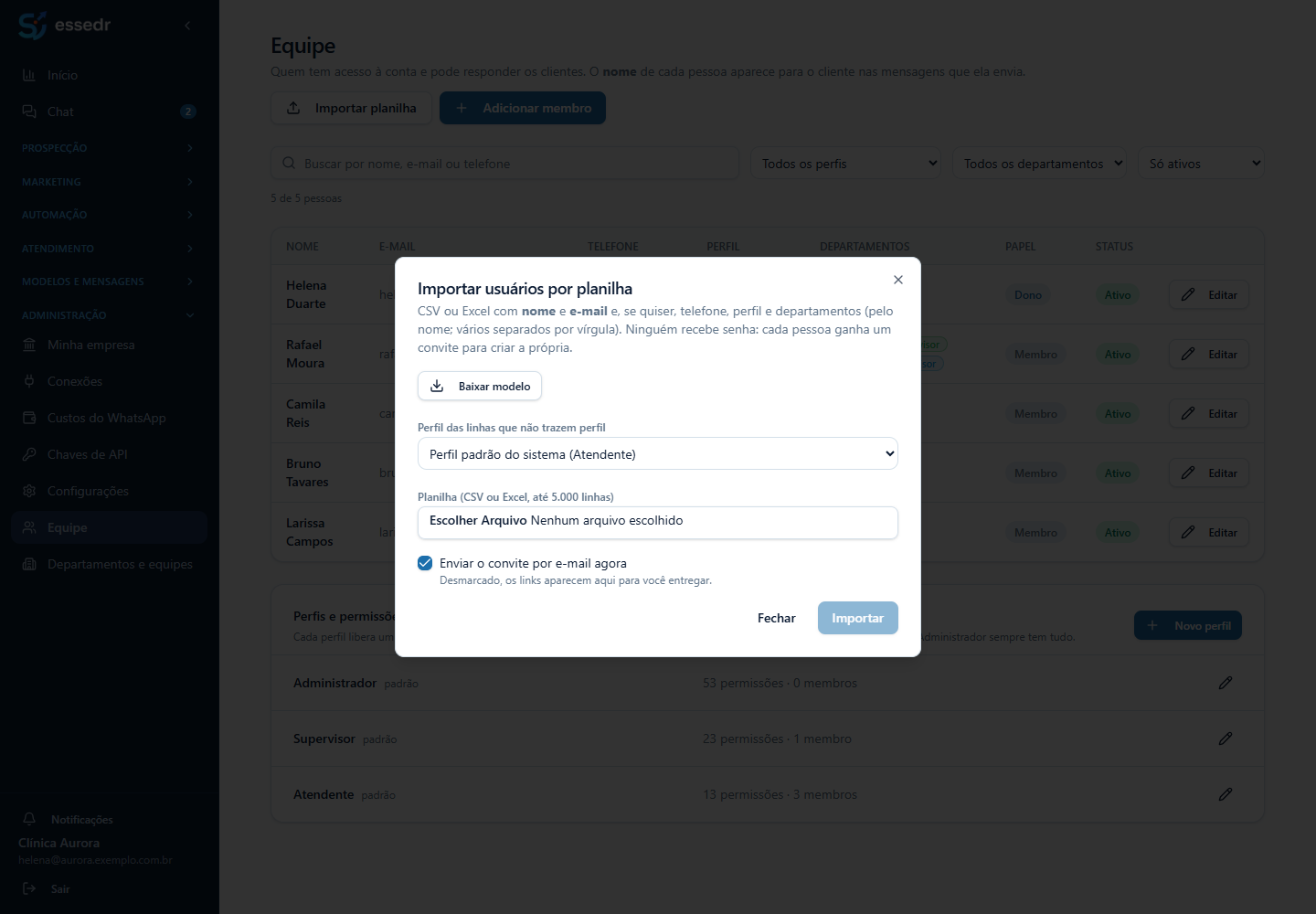
- Baixe o modelo e preencha. As colunas são nome e e-mail e, se quiser, telefone, perfil e departamentos (pelo nome; vários separados por vírgula).
- Se a planilha não trouxer o perfil de alguma linha, escolha em Perfil das linhas que não trazem perfil. Sem escolha, vale o perfil padrão Atendente.
- Deixe marcada a opção Enviar o convite por e-mail agora, para cada pessoa receber um link para criar a própria senha. Desmarcada, os links aparecem na tela para você entregar.
- Envie o arquivo e confira o resumo: quantos usuários foram criados, quantos convites saíram e quantas linhas tiveram problema.
Na importação ninguém recebe senha
Quem entra por planilha cria a própria senha pelo convite. O link vale por 7 dias; se vencer, a pessoa usa Esqueci minha senha.
Editando e desativando
Clique em Editar na linha da pessoa para mudar os dados dela e o perfil. A senha não se muda por aqui: a própria pessoa usa Esqueci minha senha.
Para tirar o acesso de alguém, edite e desative a chave Ativo: a pessoa fica "Inativa — sem acesso à conta" e não consegue mais entrar. O histórico dos atendimentos dela continua guardado. Para devolver o acesso, ative de novo.
Antes de desativar um atendente
Se a pessoa tem chamados abertos, passe-os para outro atendente antes. Veja Transferindo. Para os clientes da carteira dela, use Passar carteira, em Contatos e carteiras.
Perfis personalizados
Os perfis são criados e editados no bloco Perfis e permissões, na mesma tela, logo abaixo da lista. O passo a passo está em Perfis e permissões.
Conferido no sistema em 26/10/2026.