
Aparência
Integrações com outros sistemas
Para administradoresRequer o módulo de Fluxos12 minutos
Uma integração é uma ligação do essedr com outro sistema pela internet. Ela serve para duas coisas:
- Buscar um dado em outro sistema e guardar no cliente. Exemplo: informar um CEP e receber a cidade e o estado.
- Avisar outro sistema de que algo aconteceu. Exemplo: avisar o sistema de agenda que o cliente confirmou a consulta.
A integração pode ser usada dentro de um fluxo (pelo bloco Integração) ou na ficha do cliente, com um botão Executar.
Integrações compartilhadas e integrações do fluxo
Na tela Integrações ficam as integrações compartilhadas, que vários fluxos e a ficha do cliente podem usar. As requisições criadas dentro de um bloco de fluxo ficam no próprio fluxo e não aparecem na tela. Para reaproveitar uma, use Tornar compartilhada no bloco.
No menu, abra Automação → Integrações.
A lista
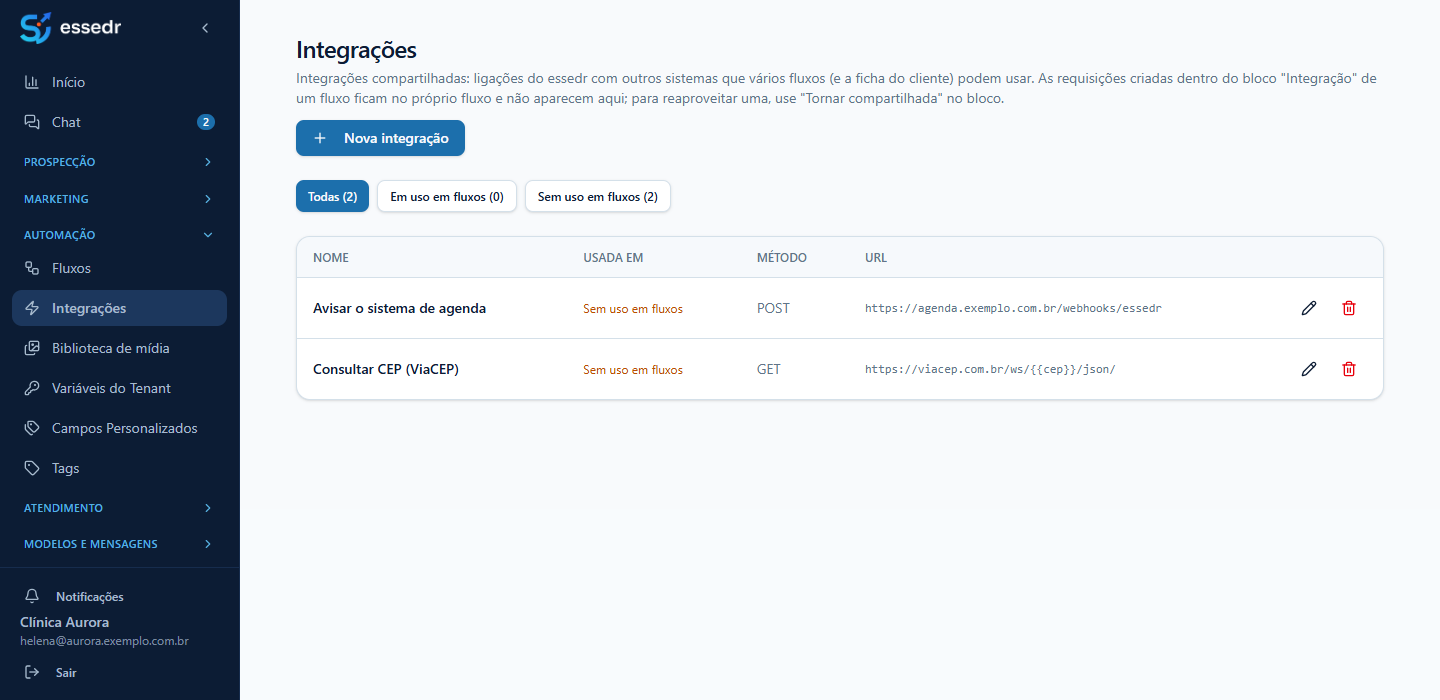
A coluna Usada em mostra os fluxos que usam a integração. Quando nenhum fluxo usa, a linha avisa; se ela é executada pela ficha do cliente, está em uso por lá. Há também um botão para apagar as integrações sem uso.
Criando uma integração
Clique em Nova integração. A primeira pergunta é O que você quer fazer?
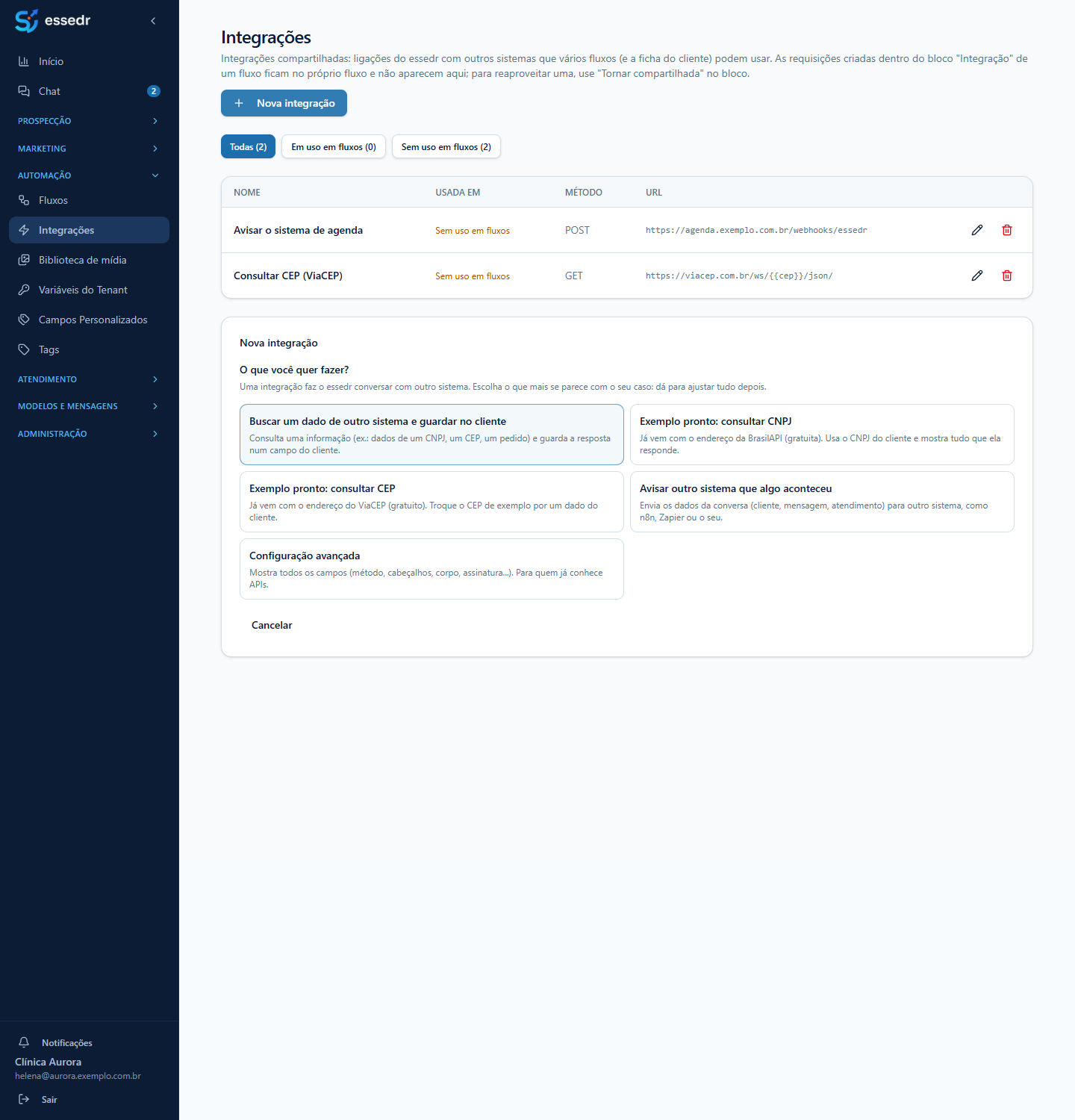
| Opção | Para que serve |
|---|---|
| Buscar um dado de outro sistema e guardar no cliente | Consulta uma informação (um CNPJ, um CEP, um pedido) e guarda a resposta em um campo do cliente. |
| Exemplo pronto: consultar CNPJ | Já vem com o endereço da BrasilAPI (gratuita). Usa o CNPJ do cliente e mostra tudo o que ela responde. |
| Exemplo pronto: consultar CEP | Já vem com o endereço do ViaCEP (gratuito). Troque o CEP de exemplo por um dado do cliente. |
| Avisar outro sistema que algo aconteceu | Envia os dados da conversa para outro sistema, como n8n, Zapier ou o seu. |
| Configuração avançada | Mostra todos os campos (método, cabeçalhos, corpo, assinatura...), para quem já conhece APIs. |
Depois da escolha, o editor traz um passo a passo que vai marcando o que já foi feito.
Buscar um dado de outro sistema e guardar no cliente
- Cole o endereço (URL) do outro sistema. Você pode usar variáveis, como
https://viacep.com.br/ws/{{cep}}/json/. - Se o outro sistema exigir uma chave de acesso, informe na aba Chave de acesso. Se não exigir, pule.
- Clique em Testar requisição para ver a resposta.
- Na aba Resultado do teste, clique no dado que você quer guardar.
- Na aba Guardar a resposta, escolha o campo do cliente e clique em Adicionar.
- Clique em Salvar.
Avisar outro sistema
- Cole o endereço (URL) do outro sistema.
- Dê um nome ao aviso em Comando / evento. Quem recebe usa esse nome para saber o que fazer.
- Clique em Testar requisição para ver exatamente o que será enviado.
- Clique em Salvar. No fluxo, ligue a saída Continuar sem esperar resposta.
O aviso envia os dados da conversa (o cliente, o chamado e a mensagem) em formato JSON. O sistema que recebe pode conferir a autenticidade do aviso e consultar o histórico de entregas na aba Entregas.
Opções avançadas
Clique em Mostrar todas as opções (avançado) para ver as abas completas:
| Aba | Para que serve |
|---|---|
| Headers | Cabeçalhos da requisição, como chaves de acesso. Os valores ficam protegidos e nunca são mostrados de novo. |
| Corpo | O texto enviado, em JSON, com variáveis. |
| Resposta | O resultado do teste, para você escolher o dado que quer guardar. |
| Mapeamento de resposta | Qual dado da resposta vai para qual campo. |
| Entregas | O histórico de envios do aviso. |
O método diz o que a requisição faz: GET busca informação; POST envia informação; PUT substitui um cadastro; PATCH altera parte dele; DELETE apaga. A própria tela explica cada um.
Variáveis e segurança
- Use o botão Inserir variável para colocar dados do cliente, da conversa, campos personalizados e variáveis da empresa na URL, no corpo ou nos cabeçalhos. A variável entra no campo em que você clicou por último.
- O essedr só chama endereços públicos da internet: endereços internos são bloqueados.
- Variáveis sensíveis, como tokens, só podem ser usadas no valor de um cabeçalho e só para os endereços permitidos delas.
Usando no fluxo
No editor de fluxos, adicione o bloco Integração, clique em Configurar requisição e siga o mesmo passo a passo. O bloco tem três saídas: sucesso, erro e continuar sem esperar resposta. Veja Blocos de fluxo.
Usando na ficha do cliente
Quem tem permissão vê, na ficha do lead, a lista de integrações com um botão Executar. O resultado é gravado no cadastro.
Próximo passo
Guarde tokens e segredos em Variáveis, campos personalizados e tags. Para o caminho inverso, em que outro sistema envia mensagens pelo essedr, veja Chaves de API.
Conferido no sistema em 26/10/2026.