
Aparência
Chat interno da equipe
Para todos os usuáriosRequer o módulo Chat7 minutos
O Chat é a conversa entre as pessoas da sua empresa, sem sair do essedr. Serve para tirar uma dúvida com o supervisor, combinar um atendimento ou avisar o time. Os clientes nunca veem estas conversas.
No menu, clique em Chat. O número ao lado mostra quantas mensagens você ainda não leu.
Conhecendo a tela
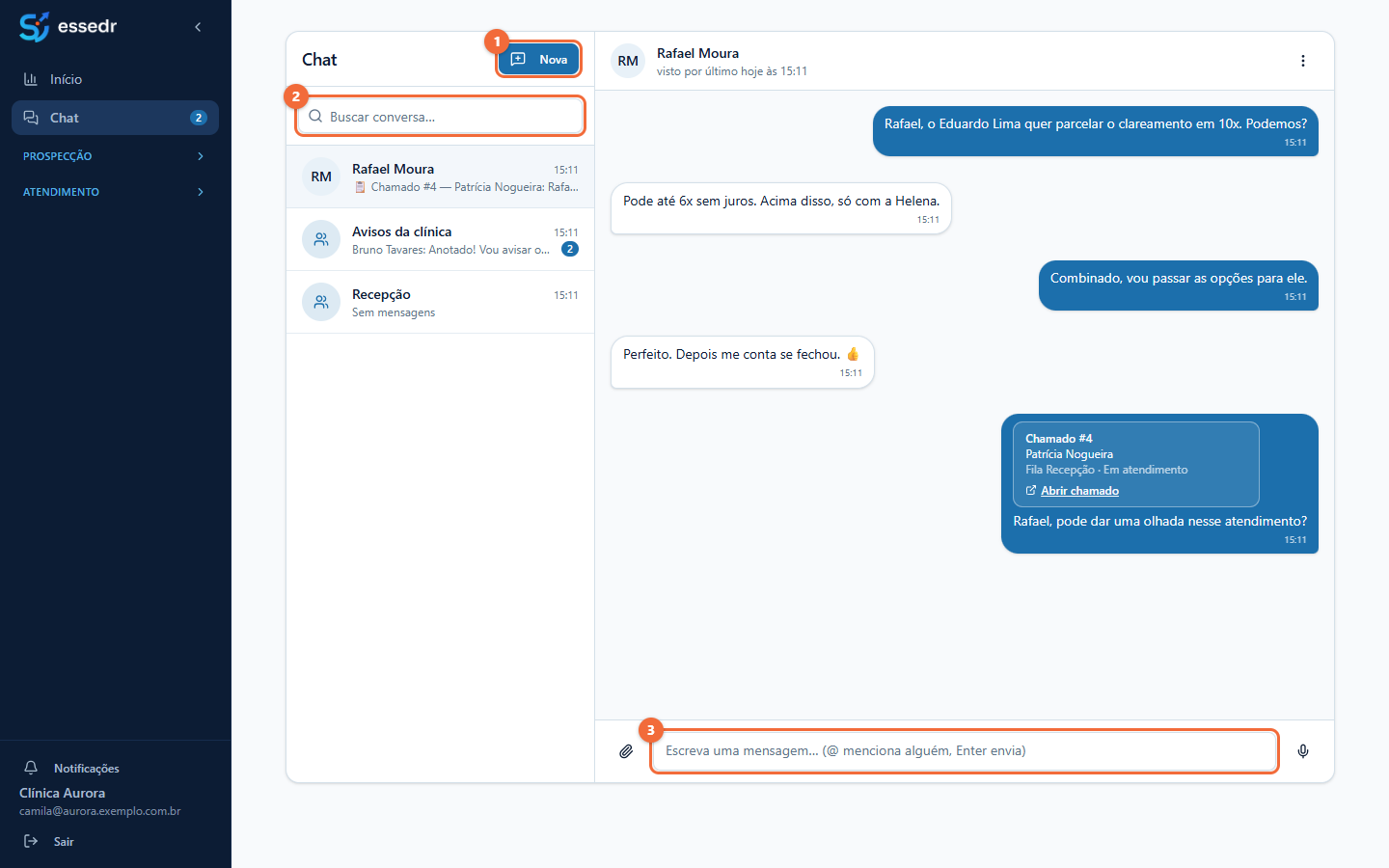
1 Nova. Começa uma conversa com uma pessoa, ou cria um grupo.
2 Buscar conversa. Filtra a lista pelo nome da pessoa ou do grupo.
3 Campo de mensagem. Escreva e aperte Enter para enviar. Para mencionar alguém, digite @ e escolha o nome.
Na lista, cada conversa mostra a última mensagem e a hora. Uma bolinha com número indica mensagens não lidas. Se alguém mencionou você, aparece um selo âmbar.
Na conversa com uma pessoa, o cabeçalho mostra se ela está online ou quando foi vista pela última vez.
Começando uma conversa
- Clique em Nova.
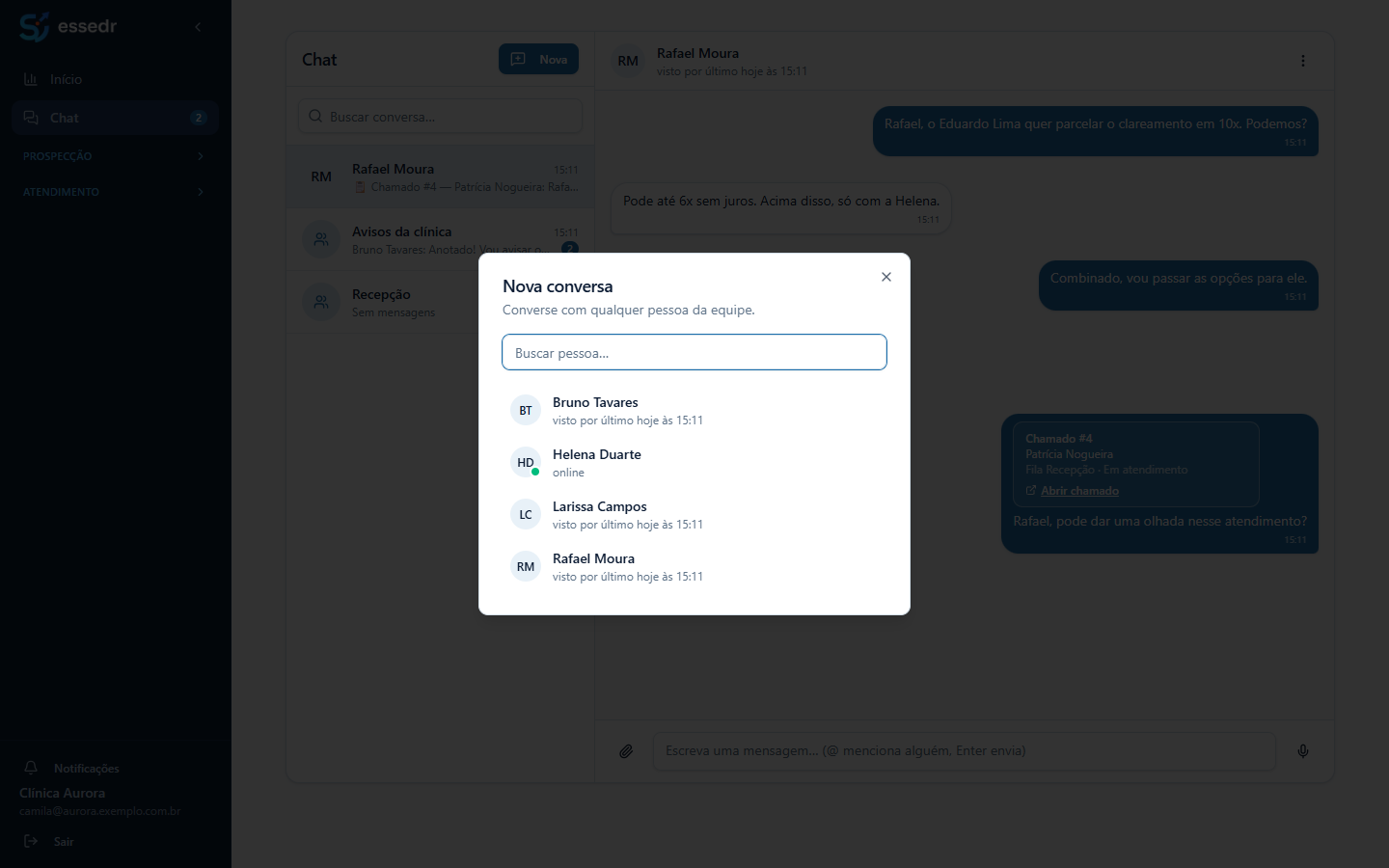
- Procure a pessoa em Buscar pessoa… e clique no nome. A conversa abre na hora.
Quem tem permissão para criar grupos vê também a opção de criar um grupo: dê um nome (por exemplo, "Comercial") e escolha os participantes.
Enviando mensagens
Além de texto, você pode:
- Responder a uma mensagem específica: passe o mouse sobre a mensagem e clique em Responder.
- Editar o que você escreveu, ou Apagar: as duas opções aparecem ao passar o mouse sobre as suas mensagens. Apagar remove a mensagem para todos, e no lugar fica o aviso "Mensagem apagada". Mensagens editadas ganham a marca "editada".
- Anexar um arquivo, pelo clipe. Você também pode arrastar um arquivo para a conversa ou colar uma imagem. O limite é de 20 MB por arquivo.
- Gravar uma nota de voz, pelo microfone. Depois de gravar, você escolhe entre enviar e descartar.
- Mencionar alguém com @. A pessoa recebe um aviso.
Compartilhando um chamado
Precisa de ajuda em um atendimento? Dentro do chamado, clique no botão Compartilhar no chat.
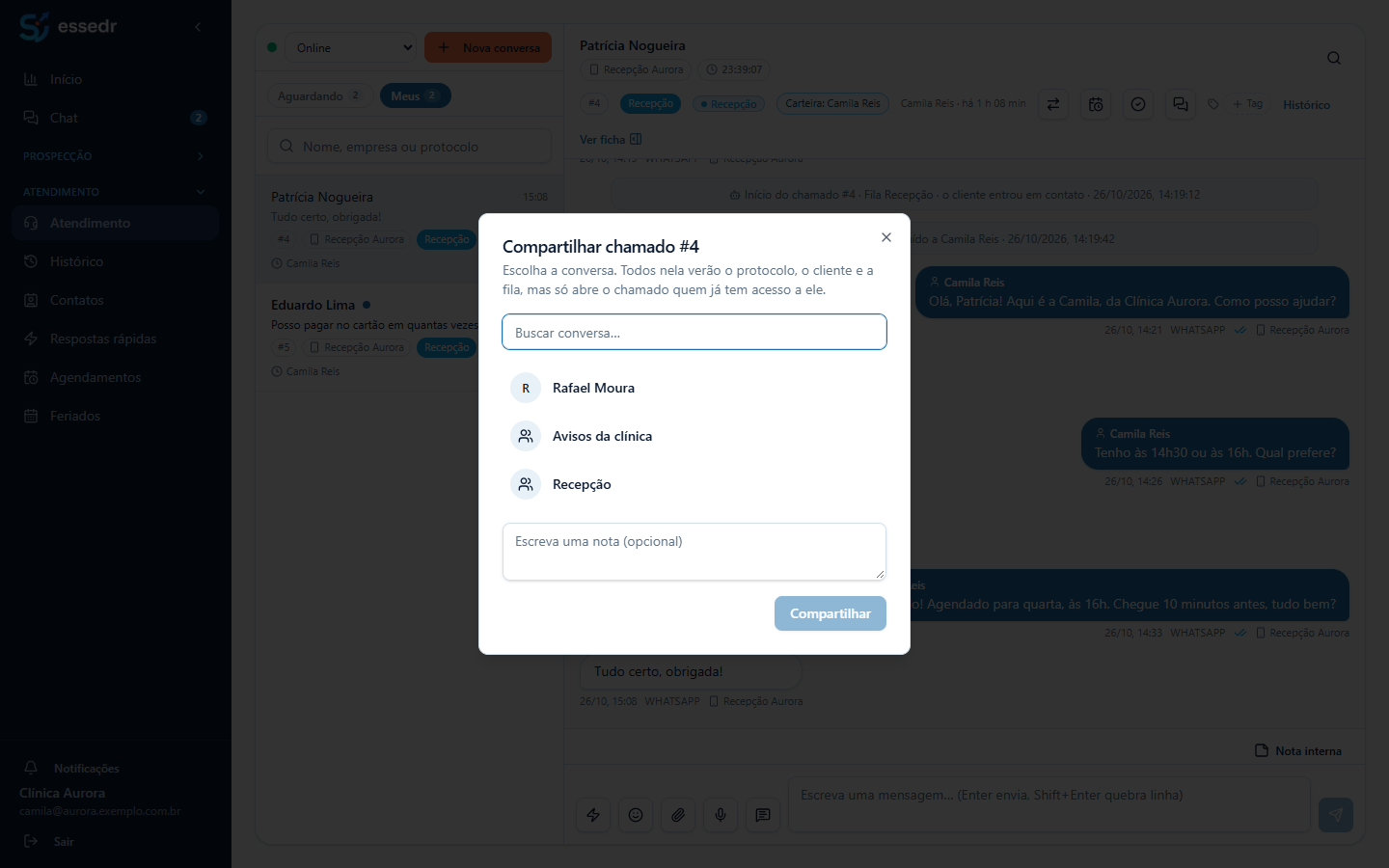
- Escolha a conversa (uma pessoa ou um grupo).
- Se quiser, escreva uma nota. Exemplo: "Rafael, pode dar uma olhada nesse atendimento?".
- Clique em Compartilhar.
Na conversa aparece um cartão com o protocolo, o nome do cliente, a fila e a situação do chamado, e o botão Abrir chamado.
Só abre quem já tem acesso
Todos na conversa veem o protocolo, o cliente e a fila, mas só consegue abrir o chamado quem já tem permissão para ele. Compartilhar não libera o atendimento para ninguém.
Grupos
Existem dois tipos de grupo:
- Grupos criados por pessoas, como "Avisos da clínica". Quem administra o grupo pode trocar o nome, mudar os participantes e arquivar.
- Grupos de departamento, criados pelo próprio essedr. Os participantes acompanham a equipe cadastrada no departamento: quem entra no departamento entra no grupo.
Para ver os detalhes de uma conversa, clique nos três pontinhos no canto do cabeçalho. Lá você encontra:
- Avisar por notificação: liga ou desliga o aviso a cada mensagem nova. Em grupos ele já vem desligado, mas o contador de não lidas aparece sempre.
- A lista de participantes, com a indicação de quem é administrador.
- Para quem gerencia o grupo: o nome do grupo, os participantes, Arquivar grupo (ele some da lista de todos) e Salvar alterações.
- Sair do grupo, para participantes de grupos criados manualmente.
Permissões
| Permissão | O que libera |
|---|---|
| Usar o chat interno | Conversar com a equipe e participar de grupos. Os perfis Atendente e Supervisor já trazem. |
| Criar grupos no chat interno | Criar novos grupos. |
| Gerenciar grupos de qualquer pessoa | Mudar nome, participantes e arquivar grupos. Não permite ler as conversas dos outros. |
Sem o item Chat no menu?
O Chat só aparece se a sua empresa tem o módulo contratado e o seu perfil tem a permissão Usar o chat interno. Veja Perfis e permissões.
Próximo passo
Aprenda a manter o seu status de atendimento em dia em Pausas e disponibilidade.
Conferido no sistema em 26/10/2026.