
Aparência
Minha empresa: resumo e dados cadastrais
Para administradores6 minutos
A tela Minha empresa reúne o que é da sua conta: os dados cadastrais, o plano contratado, o consumo do mês e as cobranças. Neste artigo você vê o Resumo e os Dados da empresa. O plano e as faturas têm artigos próprios: Plano e consumo e Cobranças e faturas.
No menu, abra Administração → Minha empresa. A tela aparece para quem tem a permissão Abrir a tela Minha empresa (resumo e dados cadastrais).
As abas
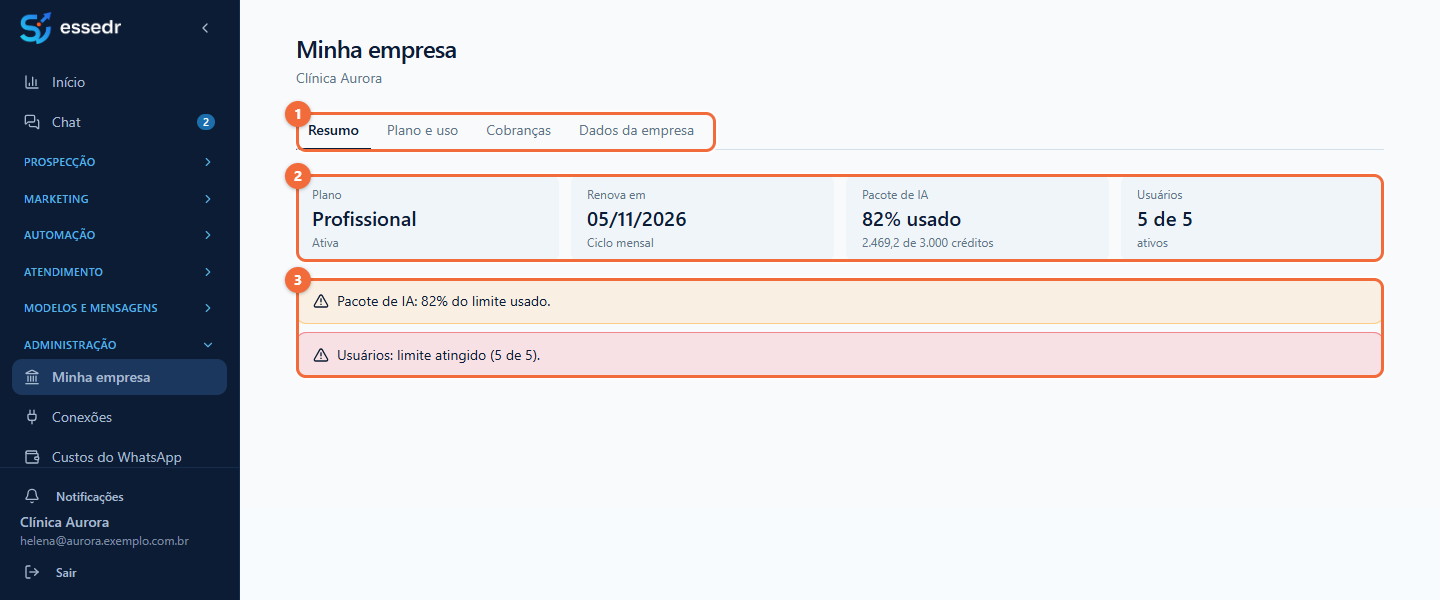
1 As abas. Cada pessoa vê só as abas que o seu perfil permite:
| Aba | Quem vê |
|---|---|
| Resumo | Todos que abrem a tela. |
| Plano e uso | Quem tem a permissão Ver o plano contratado, os limites e o consumo. |
| Cobranças | Quem tem a permissão Ver as cobranças, faturas e a forma de pagamento. |
| Dados da empresa | Todos que abrem a tela. Só edita quem tem Editar os dados cadastrais da empresa. |
2 Os quatro cartões. Plano (nome e situação), Renova em (a data e o ciclo, mensal ou anual), Pacote de IA (quanto já foi usado do mês) e Usuários (quantos estão ativos e qual é o limite do plano).
3 Os avisos. O essedr avisa quando algo pede atenção. Amarelo é atenção, vermelho é urgente. Os mais comuns:
| Aviso | Quando aparece |
|---|---|
| "Pacote de IA: 82% do limite usado." | Qualquer limite do plano (IA, usuários, conexões, mensagens) passou de 80%. |
| "Usuários: limite atingido (5 de 5)." | O uso chegou ao limite do plano. |
| "O período de teste termina em N dia(s)." | A empresa está em teste e faltam 5 dias ou menos. |
| "A assinatura renova em ..." | A renovação está a 7 dias ou menos. |
| "Assinatura suspensa" ou "cancelada" | A situação da assinatura mudou. Fale com o suporte. |
Quem não tem a permissão de ver o plano enxerga, no Resumo, só a mensagem: "Seu perfil vê só os dados cadastrais da empresa". Peça ao administrador a permissão Ver o plano contratado, os limites e o consumo.
Dados da empresa
Abra a aba Dados da empresa.
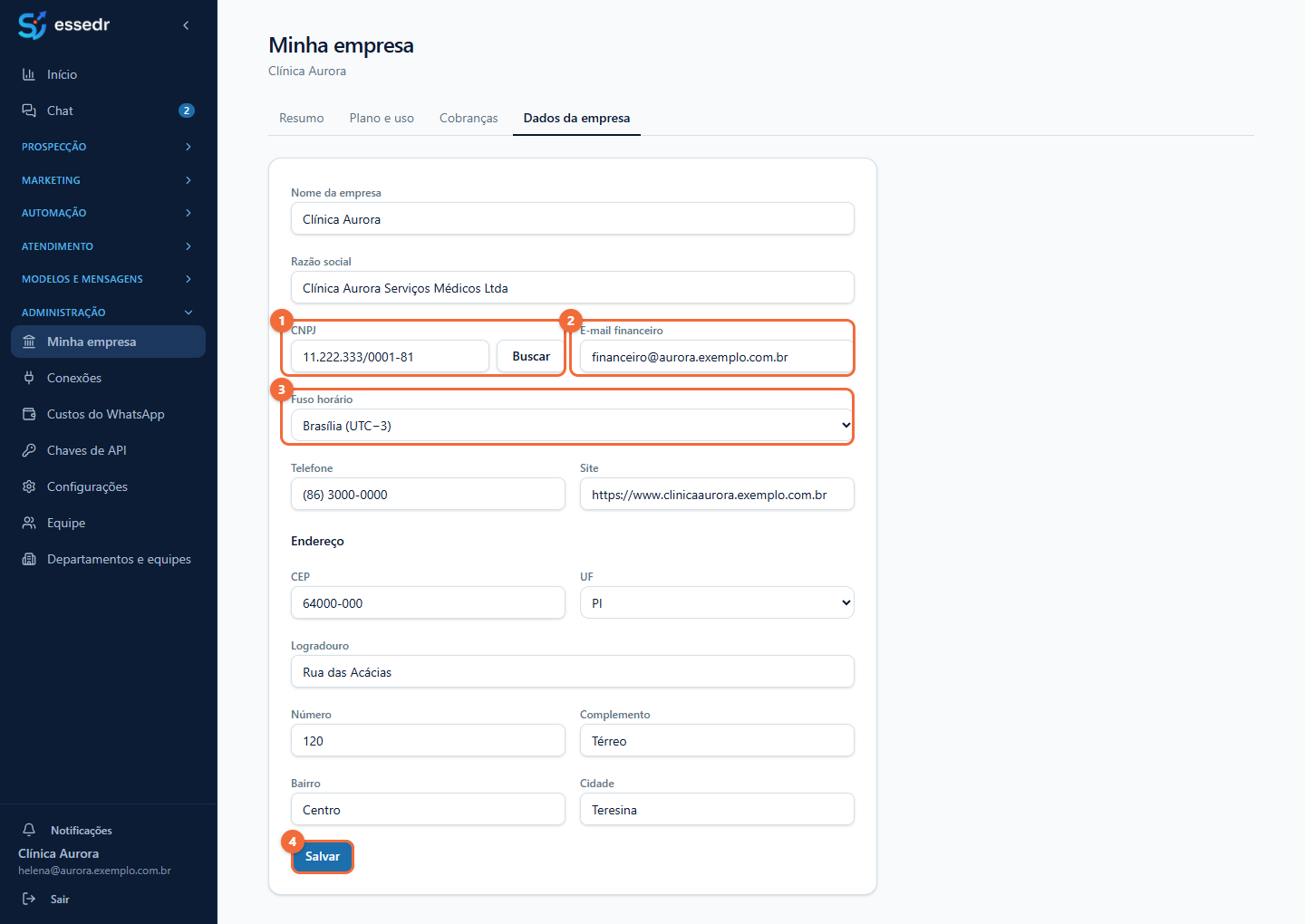
1 CNPJ e Buscar. Preenche o cadastro pela Receita Federal (veja abaixo).
2 E-mail financeiro. O e-mail de quem cuida dos pagamentos da empresa.
3 Fuso horário. O fuso da empresa (Brasília, Fortaleza, Manaus, Cuiabá, Rio Branco ou Fernando de Noronha).
4 Salvar. Grava tudo o que você mudou na aba.
| Campo | O que colocar |
|---|---|
| Nome da empresa | Como a empresa se apresenta. Aparece no canto inferior do menu. |
| Razão social | O nome oficial, como está no CNPJ. |
| CNPJ | Os 14 números. O essedr confere os dígitos e avisa "CNPJ inválido: confira os dígitos" se algo estiver errado. |
| Telefone e Site | Contato da empresa. |
| CEP, UF, Logradouro, Número, Complemento, Bairro, Cidade | O endereço. |
Preenchendo pelo CNPJ
- Digite o CNPJ. Quando os 14 números estão corretos, o essedr consulta a Receita Federal sozinho. Também dá para clicar em Buscar.
- A consulta preenche a razão social e o endereço. O nome, o telefone e o e-mail financeiro só são preenchidos se estiverem vazios: o que você já escreveu nesses três campos não é apagado.
- Uma faixa mostra "Dados preenchidos pela Receita Federal" e a situação do CNPJ. Se ele não estiver ativo, a faixa fica em alerta.
- Confira tudo e clique em Salvar. Enquanto você não salvar, nada muda no cadastro.
Fuso horário
O fuso da empresa define quando o mês começa na contagem de mensagens enviadas no mês (veja Plano e consumo). Hoje, os horários de atendimento, os feriados, os agendamentos e os limites diários de envio seguem o horário de Brasília.
Quando não dá para editar
Se o seu perfil só visualiza, os campos aparecem travados e a tela avisa: "Seu perfil só visualiza. Para editar, peça a permissão ao administrador". A permissão que libera a edição é Editar os dados cadastrais da empresa. Veja Perfis e permissões.
Próximo passo
Veja o que a sua empresa contratou em Plano e consumo.
Conferido no sistema em 26/10/2026.