
Aparência
O atendimento no dia a dia
Para atendentes12 minutos
A tela Atendimento é onde você passa o dia: ela reúne os chamados, a conversa com o cliente e os botões para transferir, agendar e encerrar. Este artigo acompanha um chamado do começo ao fim.
Chamado, o que é?
Cada vez que um cliente entra em contato, o essedr abre um chamado, com um número de protocolo (por exemplo, #4). Tudo o que for conversado fica ligado a ele até você encerrá-lo. Veja mais no glossário.
Antes de começar: fique Online
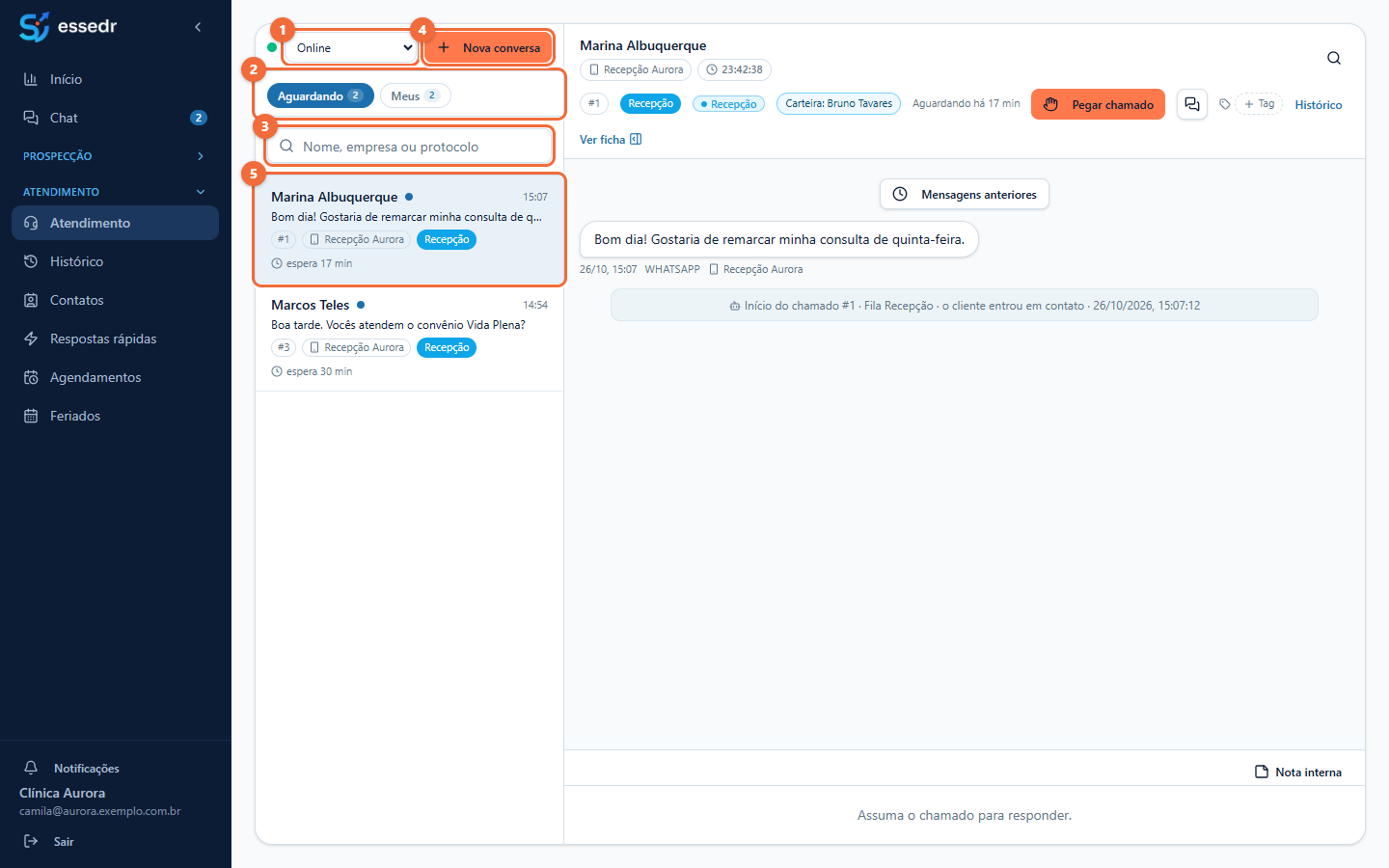
1 Seu status. No alto da lista fica o seletor com Online, Em pausa e Offline. Só quem está Online recebe chamados automaticamente. Quem trabalha como atendente já entra Online ao fazer login. Veja mais em Pausas e disponibilidade. Se a sua empresa cadastrou motivos de pausa (almoço, reunião...), o sistema pergunta o motivo quando você escolhe Em pausa.
2 As abas. Aguardando mostra os chamados que ninguém pegou ainda. Meus mostra os que estão com você. Dependendo do seu perfil, também aparecem Automação (clientes conversando com um fluxo ou com a IA) e Todos (os chamados de toda a equipe). A tela sempre abre em Meus.
3 Busca. Procure por nome, empresa ou número de protocolo.
4 Nova conversa. Use quando é você quem vai chamar o cliente, em vez de esperar que ele escreva. A conversa abre direto na aba Meus.
5 O chamado na lista. Você vê o nome do cliente, o começo da última mensagem, o número do protocolo, a conexão e a fila. A bolinha azul ao lado do nome indica mensagem que você ainda não leu. Em "Aguardando", o relógio mostra há quanto tempo o cliente espera.
Ligue as notificações
Para não depender de olhar a lista o tempo todo, ative os avisos de chamado novo. O passo a passo está em Conhecendo o painel.
Pegando um chamado
- Na aba Aguardando, clique no chamado. A conversa abre ao lado, mas o campo de resposta fica bloqueado com o aviso "Assuma o chamado para responder."
- Clique em Pegar chamado.
- O chamado passa para a aba Meus e o campo de resposta é liberado.
Na aba Automação, o botão se chama Assumir (parar o robô): ao clicar, a automação deixa de responder e a conversa passa a ser sua.
Respondendo ao cliente
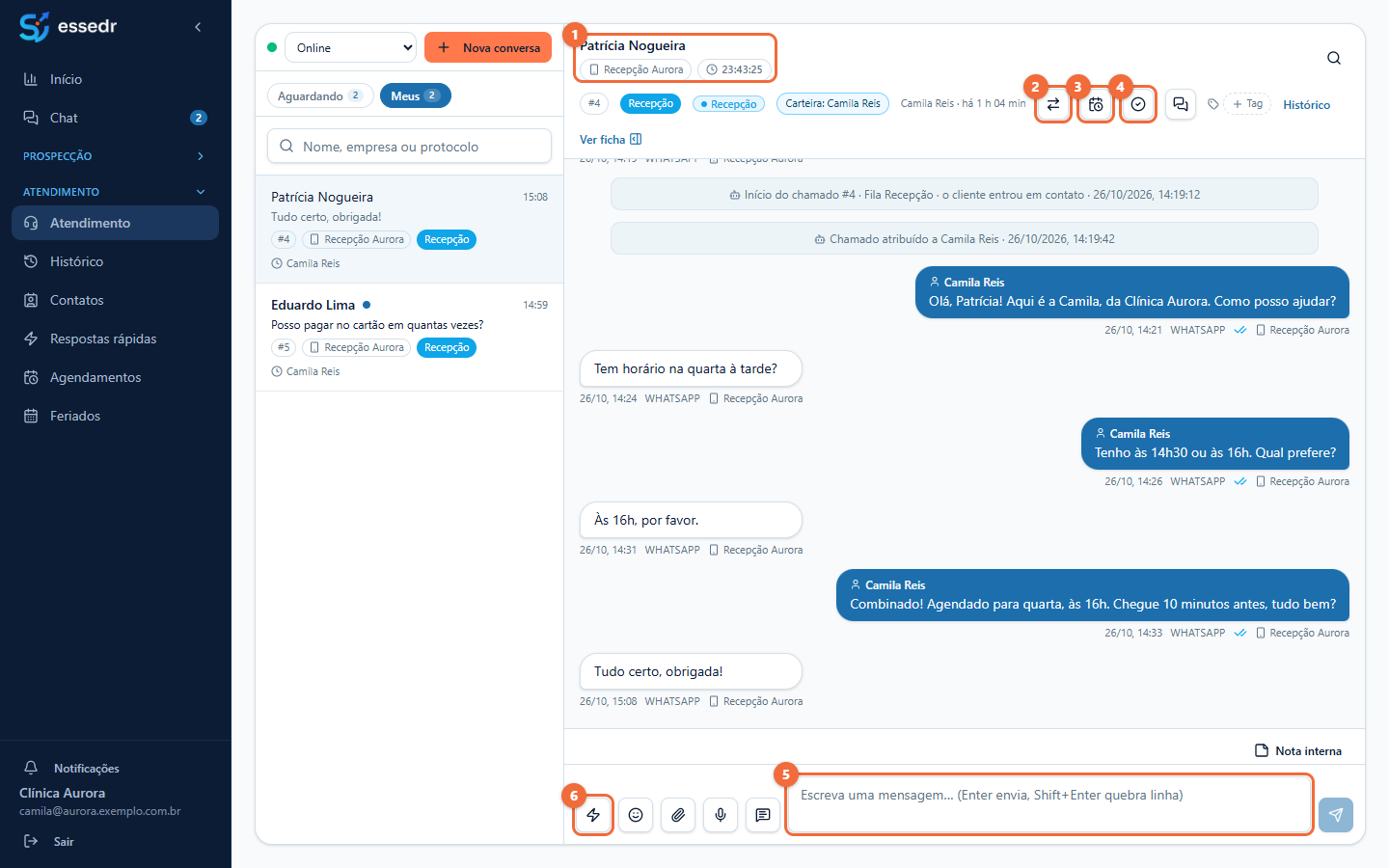
1 Cabeçalho. Nome do cliente, a conexão por onde ele conversa e, ao lado, o relógio da janela de 24 horas (explicada logo abaixo).
5 Campo de mensagem. Digite e aperte Enter para enviar. Para pular de linha sem enviar, use Shift + Enter.
Ao lado do campo ficam os recursos de envio:
| Botão | O que faz |
|---|---|
| ⚡ Respostas rápidas | Insere um texto pronto. Você também pode digitar / no campo. Veja Respostas rápidas. |
| 🙂 Emojis e figurinhas | Abre a lista de emojis e figurinhas. |
| 📎 Anexar | Envia imagem, documento ou outro arquivo. |
| 🎤 Gravar áudio | Grava e envia uma mensagem de voz. |
| Mensagens interativas | Envia uma mensagem com botões. Aparece só em conexão oficial, com a janela de 24 horas aberta. |
O sinal de entrega das mensagens
Ao lado da hora das mensagens que você envia pelo WhatsApp aparece um sinal que mostra o que aconteceu com elas:
| Sinal | O que significa |
|---|---|
| Um ✓ | Enviada. Ainda aguardando a confirmação de entrega. |
| Dois ✓✓ | Entregue ao celular do cliente. |
| Dois ✓✓ em azul | Lida pelo cliente. |
| Um triângulo vermelho ⚠ | Falha na entrega. Clique nele para ver o motivo informado pelo provedor. |
O sinal pode levar alguns segundos para aparecer depois do envio. Se uma mensagem falhou, o motivo ajuda a decidir o que fazer. Veja Problemas comuns.
A janela de 24 horas (WhatsApp oficial)
Nas conexões oficiais do WhatsApp, você só pode escrever livremente até 24 horas depois da última mensagem do cliente. O relógio no cabeçalho mostra o tempo que sobra.
Quando o relógio chega a zero, o cabeçalho passa a mostrar janela fechada e o campo de texto é trocado por uma lista de modelos aprovados. Isso acontece porque a Meta só permite reabrir a conversa com um modelo já aprovado. Escolha o modelo, preencha os valores que ele pedir e envie. Quando o cliente responder, a janela abre de novo e você volta a escrever livremente.
Não encontrou nenhum modelo na lista?
Aparece o aviso "Nenhum modelo aprovado pra esse número ainda". Peça ao administrador para cadastrar um em Modelos de WhatsApp.
E nas conexões não oficiais?
Conexões por QR code não têm essa janela: você escreve livremente a qualquer momento.
Nota interna: recado só para a equipe
Precisa deixar um recado para quem vai continuar o atendimento? Clique em Nota interna, logo acima do campo de mensagem, escreva e salve. O cliente não recebe a nota. Ela aparece na conversa, destacada em amarelo, para quem assumir o chamado ou receber a transferência. Para voltar a conversar com o cliente, clique em Voltar à conversa.
Transferindo para outra pessoa ou fila
Clique no botão de setas ⇄ Transferir chamado 2.
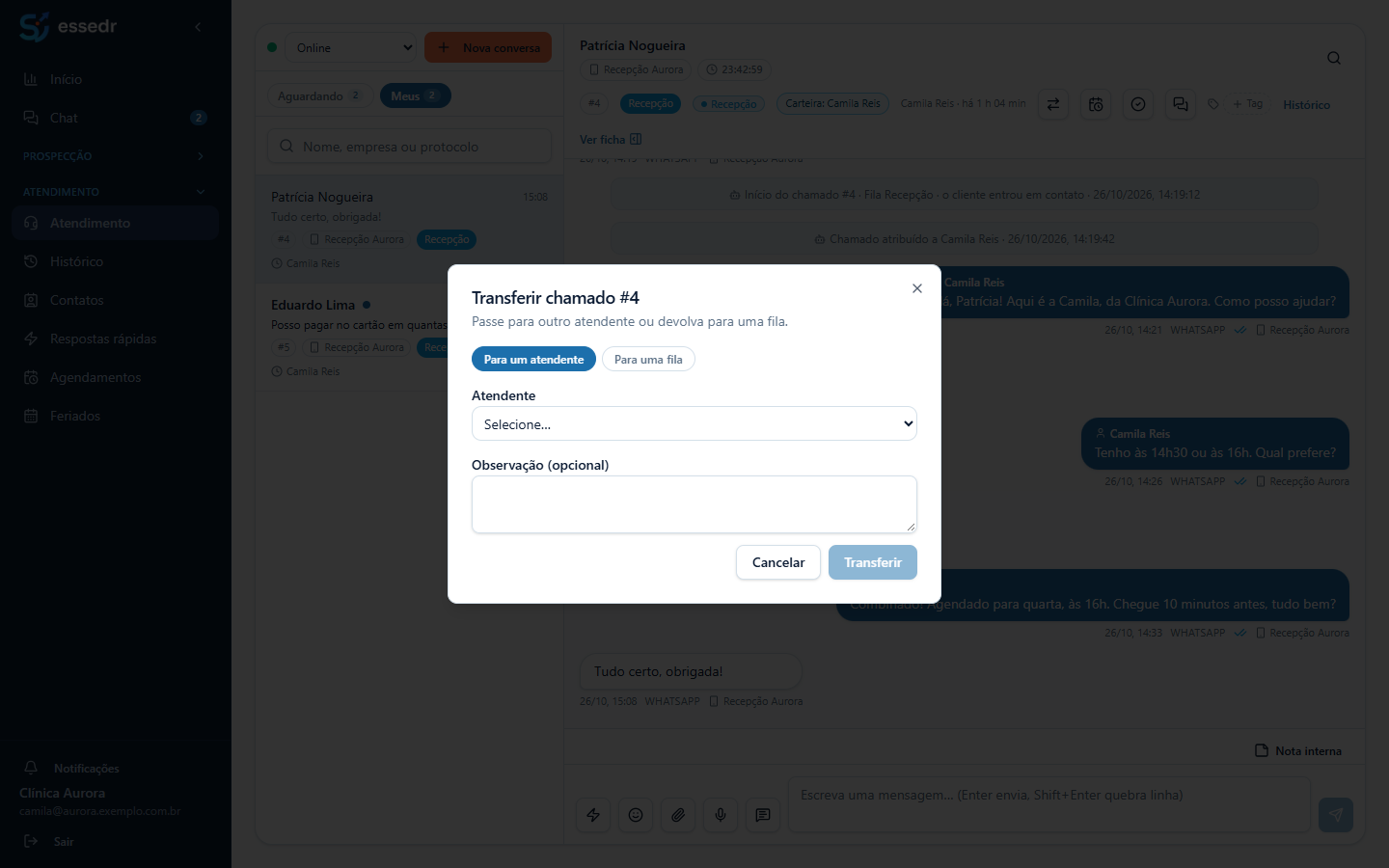
- Escolha Para um atendente ou Para uma fila.
- Selecione o destino na lista. Ao lado do nome de cada atendente aparece se ele está online, em pausa ou offline.
- Se quiser, escreva uma observação.
- Clique em Transferir.
Transferindo para outro departamento
Quando o destino é de outro departamento, a nota de passagem é obrigatória: explique o que o cliente precisa e o que já foi feito. Nesse caso o seu atendimento é encerrado e um novo chamado abre no departamento de destino, com a sua nota fixada no topo.
Existe também a opção Enviar a conversa até aqui. Marcada, o outro departamento vê as mensagens trocadas. Desmarcada, ele vê só a nota.
Agendando um retorno
Combinou de falar com o cliente mais tarde? Clique no botão do calendário Agendar retorno 3.
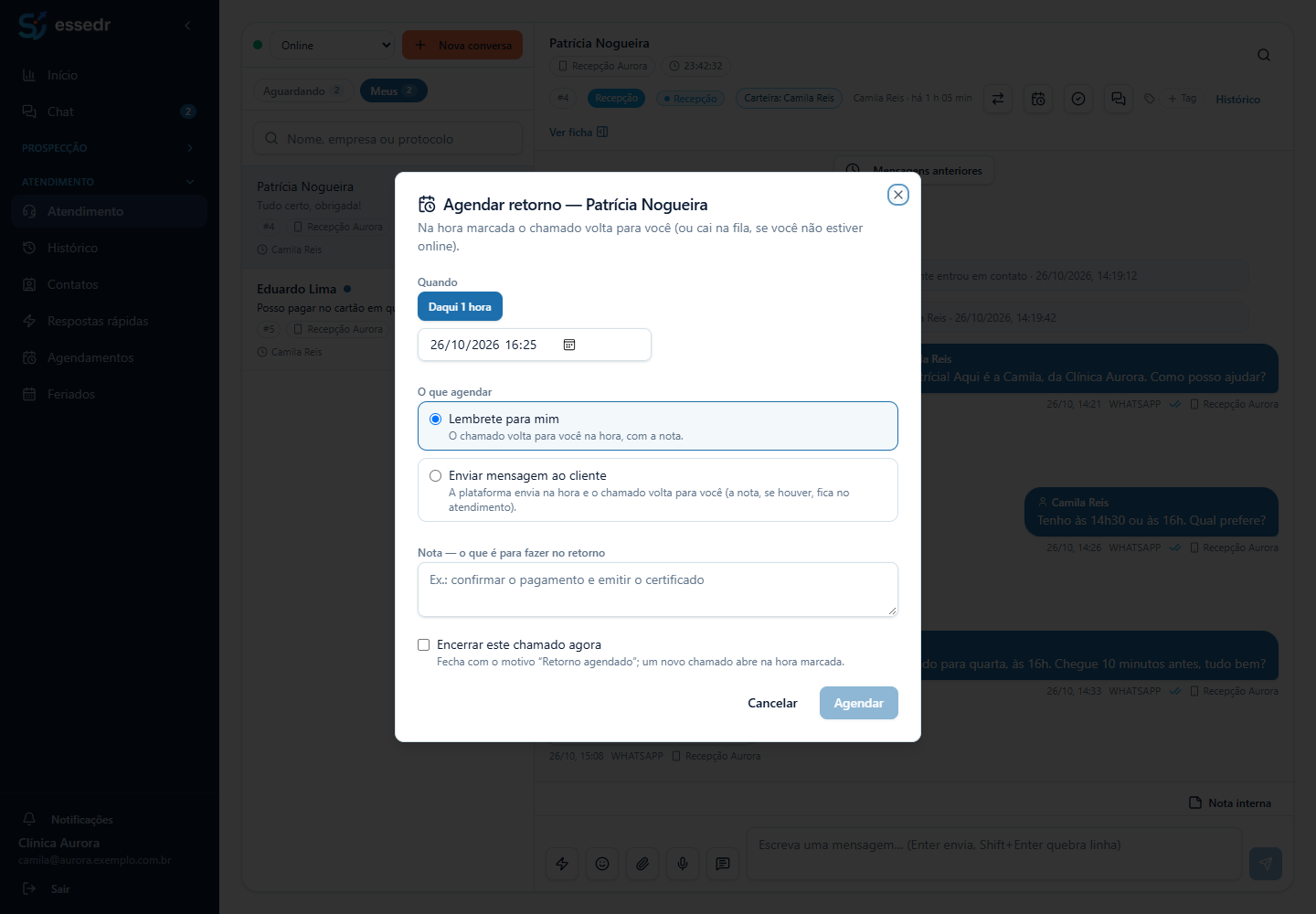
- Em Quando, escolha um dos atalhos (como Daqui 1 hora) ou informe a data e a hora.
- Em O que agendar, escolha uma das opções:
- Lembrete para mim: na hora marcada, o chamado volta para você, com a nota que escreveu.
- Enviar mensagem ao cliente: o essedr envia a mensagem na hora e o chamado volta para você.
- Escreva uma nota com o que precisa ser feito no retorno. Exemplo: "confirmar o pagamento e emitir o certificado".
- Se preferir tirar o chamado da sua lista até lá, marque Encerrar este chamado agora. Ele é fechado com o motivo "Retorno agendado" e um chamado novo abre na hora marcada.
- Clique em Agendar.
Na hora marcada, o chamado volta para você. Se você não estiver online, ele cai na fila.
Mensagem em conexão oficial
Em conexão oficial, a mensagem agendada usa um modelo aprovado. Se aparecer o aviso "Esta conexão não tem modelo aprovado", use a opção Lembrete para mim ou peça ao administrador para cadastrar um modelo.
Os retornos agendados aparecem na tela Agendamentos, no menu. Veja Agendamentos.
Encerrando o chamado
Terminou o atendimento? Clique no botão com o ✔ Encerrar chamado 4.
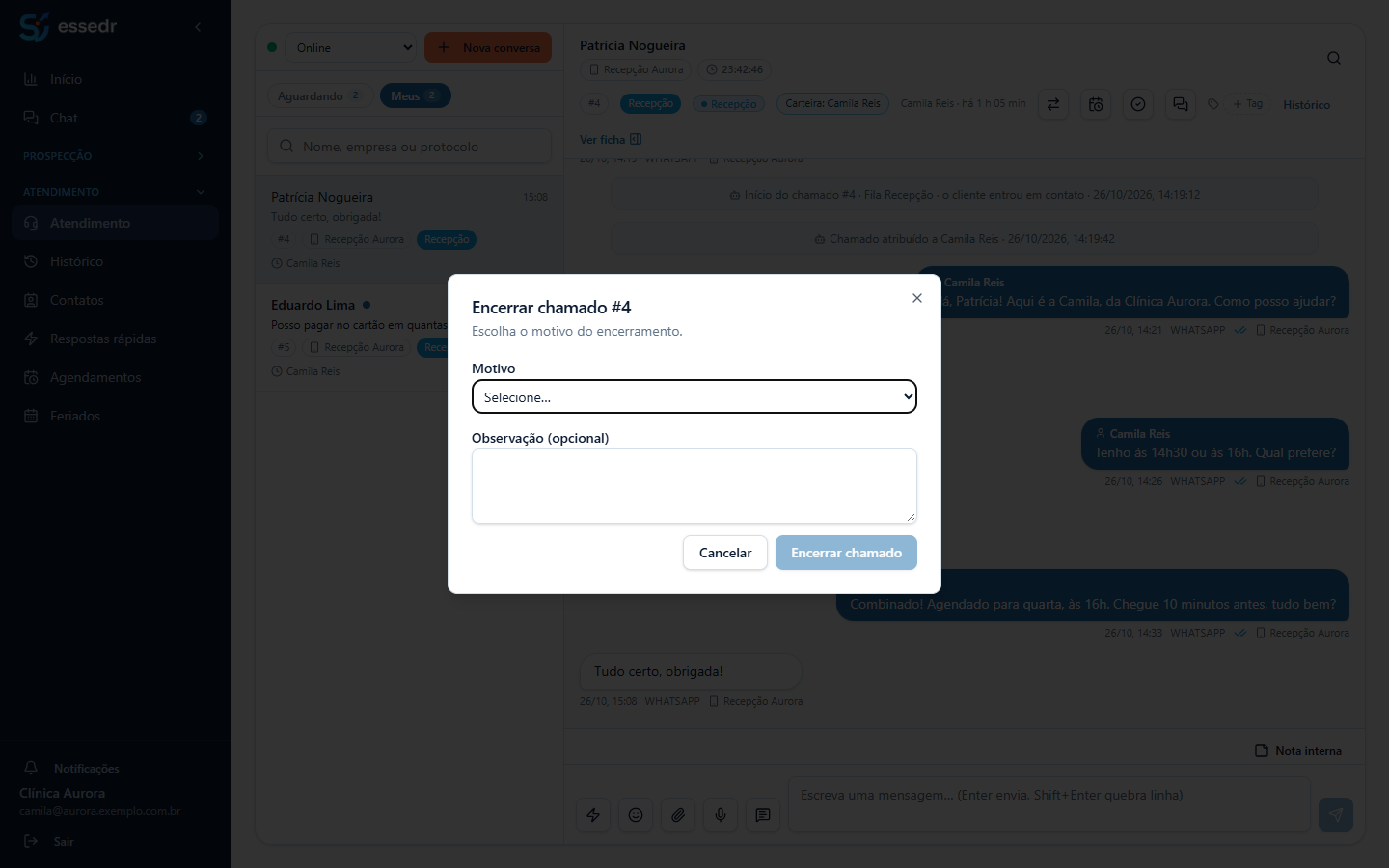
- Escolha o motivo do encerramento.
- Escreva uma observação. Ela é opcional, a menos que o motivo escolhido a exija. Nesse caso o campo avisa "obrigatória para este motivo".
- Clique em Encerrar chamado.
A lista de motivos está vazia?
Aparece o aviso "Nenhum motivo cadastrado — peça ao administrador". Os motivos são cadastrados na tela Motivos de encerramento.
Reabrir um chamado encerrado
Abra o chamado encerrado (pela busca ou pelo Histórico) e clique no botão de seta circular Reabrir chamado. Se o botão não aparecer, o seu perfil não tem essa permissão.
Outros atalhos do cabeçalho
- Carteira: nome: a etiqueta mostra quem é o responsável por esse cliente no departamento. Veja Contatos e carteiras de clientes.
- Compartilhar no chat: envia o chamado para uma conversa do chat interno, para pedir ajuda a um colega.
- Tag: etiqueta o cliente com uma tag da empresa.
- Histórico: mostra todos os atendimentos anteriores desse contato. Veja Histórico de atendimentos.
- Ver ficha: abre o painel lateral com os dados do cliente.
Não vejo algum botão
Os botões Transferir, Agendar, Encerrar e Reabrir dependem do seu perfil. Se faltar algum que você precisa, fale com o administrador.
Próximo passo
Aprenda a ganhar tempo com os textos prontos em Respostas rápidas e a chamar o cliente por conta própria em Nova conversa.
Conferido no sistema em 26/10/2026.