
Aparência
Modelos de WhatsApp
Para administradores12 minutos
Nas conexões oficiais, você só pode escrever livremente até 24 horas depois da última mensagem do cliente. Para falar com quem está fora dessa janela, é preciso usar um modelo (template): uma mensagem com texto fixo, aprovada pela Meta. Neste artigo você aprende a criar, sincronizar e usar modelos.
Só para conexões oficiais
Modelos existem apenas nas conexões oficiais (Gupshup). Veja Conectar o WhatsApp oficial. Para criar e sincronizar modelos pelo essedr, a conexão precisa ter a chave de API e o App ID preenchidos.
A tela Modelos de WhatsApp
No menu, abra Modelos e mensagens → Modelos de WhatsApp.
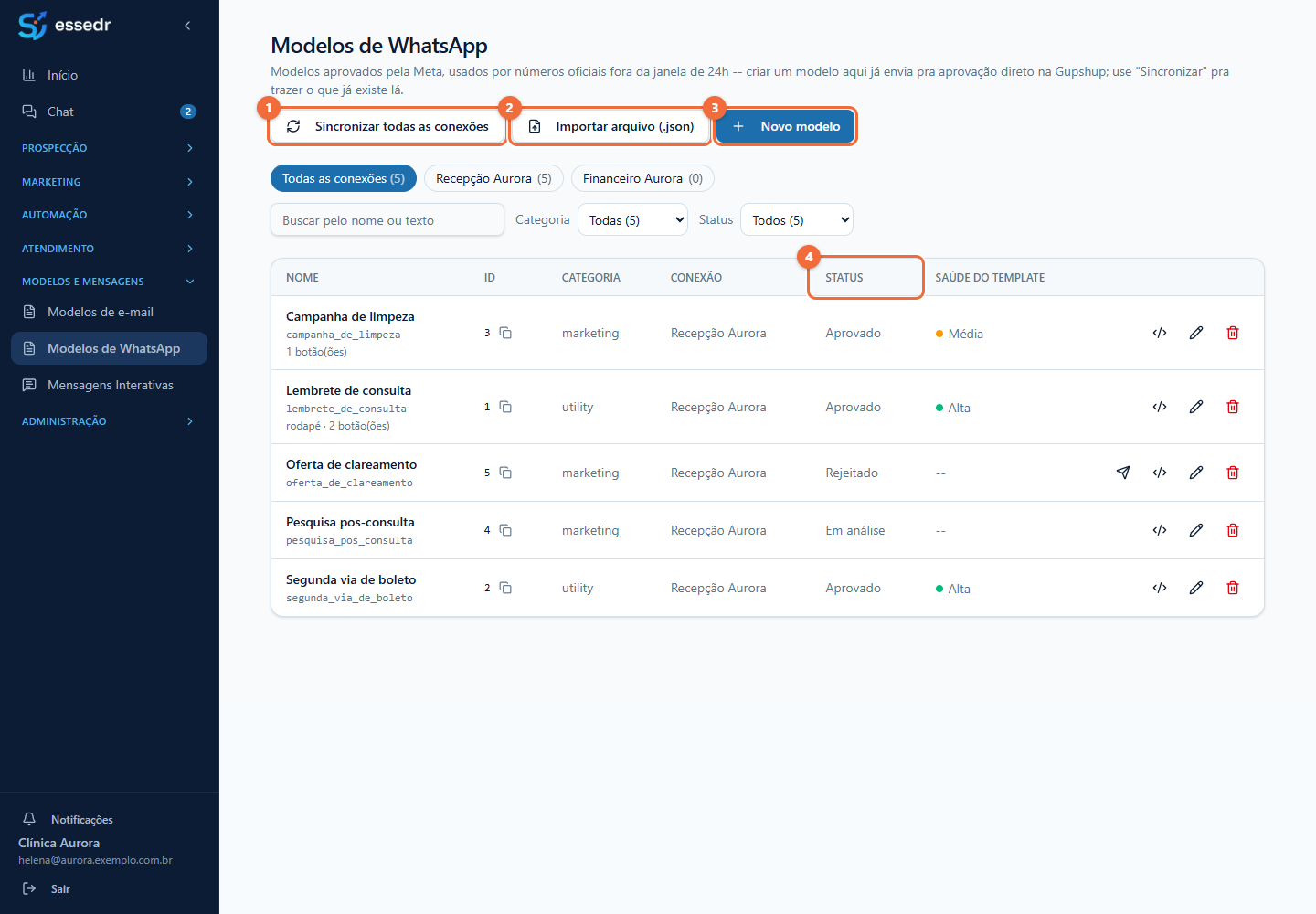
1 Sincronizar. Traz da Gupshup os modelos que já existem lá e atualiza a situação dos que você já tem. Com uma conexão escolhida nos botões acima da lista, sincroniza só ela; sem escolha, sincroniza todas.
2 Importar arquivo (.json). Importa modelos de um arquivo, para a conexão escolhida.
3 Novo modelo. Cria um modelo e o envia para aprovação.
4 Status. Mostra em que ponto da aprovação o modelo está (veja abaixo).
Acima da lista, os botões de conexão filtram os modelos por número. Há também a busca (pelo nome ou texto) e os filtros de Categoria e Status.
Situações de um modelo
| Status | O que significa |
|---|---|
| Aprovado | A Meta aprovou. Já pode ser usado. |
| Em análise | Foi enviado e aguarda a Meta. Leva de alguns minutos a algumas horas. |
| Rejeitado | A Meta recusou. Dá para ajustar e reenviar (botão de avião de papel na linha). |
| Em recurso, Pausado, Desativado, Falhou | Situações menos comuns, devolvidas pela Meta e pela Gupshup. |
A coluna Saúde do template mostra a qualidade que a Meta atribui ao modelo: Alta (verde), Média (amarelo) ou Baixa (vermelho). Modelos com qualidade baixa podem ser limitados pela Meta; revise o texto.
Se a linha mostra "Variáveis não mapeadas", o modelo veio da sincronização e você ainda precisa dizer o que o essedr coloca em cada campo (veja a seção sobre variáveis).
Criando um modelo
- Clique em Novo modelo.
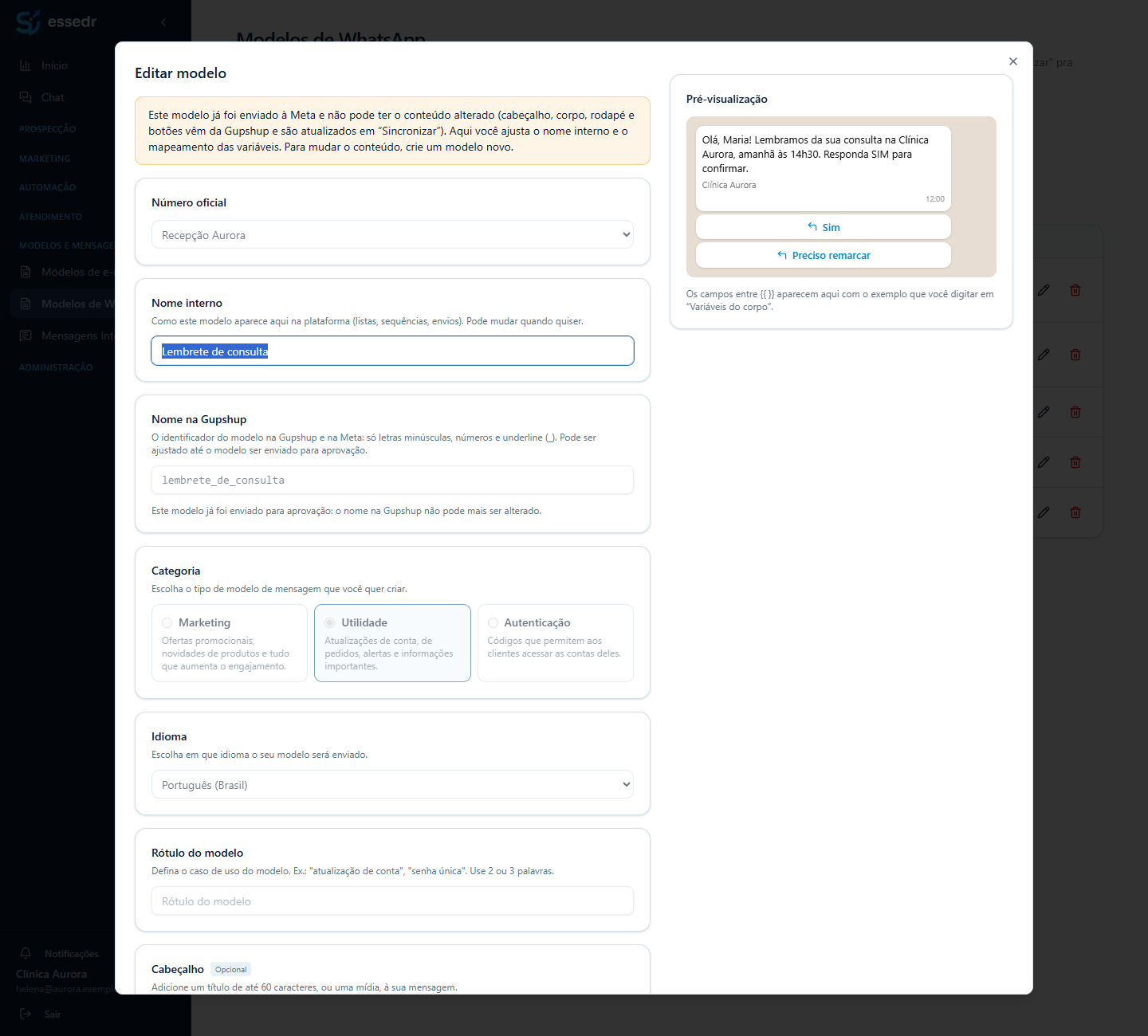
- Preencha o formulário. À direita, uma pré-visualização mostra como a mensagem aparece no WhatsApp.
- Clique em Enviar para aprovação, confira o resumo e confirme.
| Campo | O que colocar |
|---|---|
| Número oficial | A conexão que vai usar o modelo. Cada modelo pertence a uma conexão. |
| Nome interno | Como o modelo aparece no essedr. Pode mudar quando quiser. |
| Nome na Gupshup | O identificador na Gupshup e na Meta: só letras minúsculas, números e sublinhado (_). Vem preenchido a partir do nome interno. |
| Categoria | Marketing (ofertas e novidades), Utilidade (atualizações de conta e pedidos, avisos) ou Autenticação (códigos de acesso). |
| Idioma | O idioma da mensagem. O padrão é Português (Brasil). |
| Rótulo do modelo | O caso de uso, em 2 ou 3 palavras. |
| Cabeçalho (opcional) | Um título de até 60 caracteres. Cabeçalhos de imagem, vídeo, documento e localização só podem ser trazidos da Gupshup. |
| Corpo | O texto principal, de até 1.024 caracteres. Use {{1}}, {{2}}... para os campos que mudam. |
| Rodapé (opcional) | Até 60 caracteres, sem variáveis. |
| Botões (opcional) | Até 10: Resposta rápida, Link (URL), Ligar e Copiar código. O texto de cada botão tem até 25 caracteres. |
O corpo aceita formatação do WhatsApp: negrito (*texto*), itálico (_texto_) e riscado (~texto~), com botões de atalho acima do campo.
Depois de enviado, não dá para editar o texto
O próprio sistema avisa antes de enviar: "depois de enviado, o texto, o cabeçalho, o rodapé e os botões não podem mais ser alterados". Para mudar algo, é preciso excluir e criar outro. Só o nome interno e o mapeamento das variáveis continuam editáveis.
Como aumentar a chance de aprovação
Use poucos emojis, evite linguagem de promoção exagerada (como "só hoje!!!") e escolha a categoria que combina com o conteúdo. A Meta rejeita modelos que parecem de marketing em categoria de utilidade.
Variáveis do corpo
Cada {{n}} do texto é um campo que o essedr preenche no momento do envio. Em Variáveis do corpo, para cada um você escolhe qual dado entra ali (por exemplo, o primeiro nome do contato, a empresa ou o nome do atendente) e escreve um exemplo, que a Meta exige para aprovar.
Usando um modelo
- No atendimento, quando a janela de 24 horas fecha, o campo de resposta é trocado pela lista de modelos aprovados da conexão. Veja O atendimento no dia a dia.
- Em agendamentos de mensagem e em outras automações, escolhendo o modelo no momento de configurar.
- Para abrir conversas, defina na conexão o modelo para abrir/reabrir conversa. Está em Conexões → Editar.
Outras ações da linha
| Botão | O que faz |
|---|---|
| Reenviar | Aparece nos modelos rejeitados. Envia de novo para aprovação, depois de você ajustar o texto. |
Usar por API (</>) | Mostra os identificadores do modelo e exemplos de chamada, para quem integra o essedr com outros sistemas. |
| Lápis | Abre o modelo para editar. |
| Lixeira | Exclui o modelo. |
Próximo passo
Conheça as mensagens interativas, que não precisam de aprovação da Meta, e os custos do WhatsApp.
Conferido no sistema em 26/10/2026.