
Aparência
Envio ativo: mensagens em massa para contatos
Para administradoresRequer o módulo de Envio ativo12 minutos
O Envio ativo manda uma mesma mensagem (ou um e-mail) para uma lista de contatos, com controle de ritmo, limite por dia e, no WhatsApp, rodízio entre números. Serve para avisos, renovações, campanhas e comunicados a quem já é contato da sua empresa.
Precisa também do Atendimento
O módulo de Envio ativo exige o módulo de Atendimento, e a permissão Criar listas e enviar mensagens em massa para contatos. Sem eles, a tela avisa e pede para falar com o suporte.
No menu, abra Atendimento → Envio ativo.
As listas
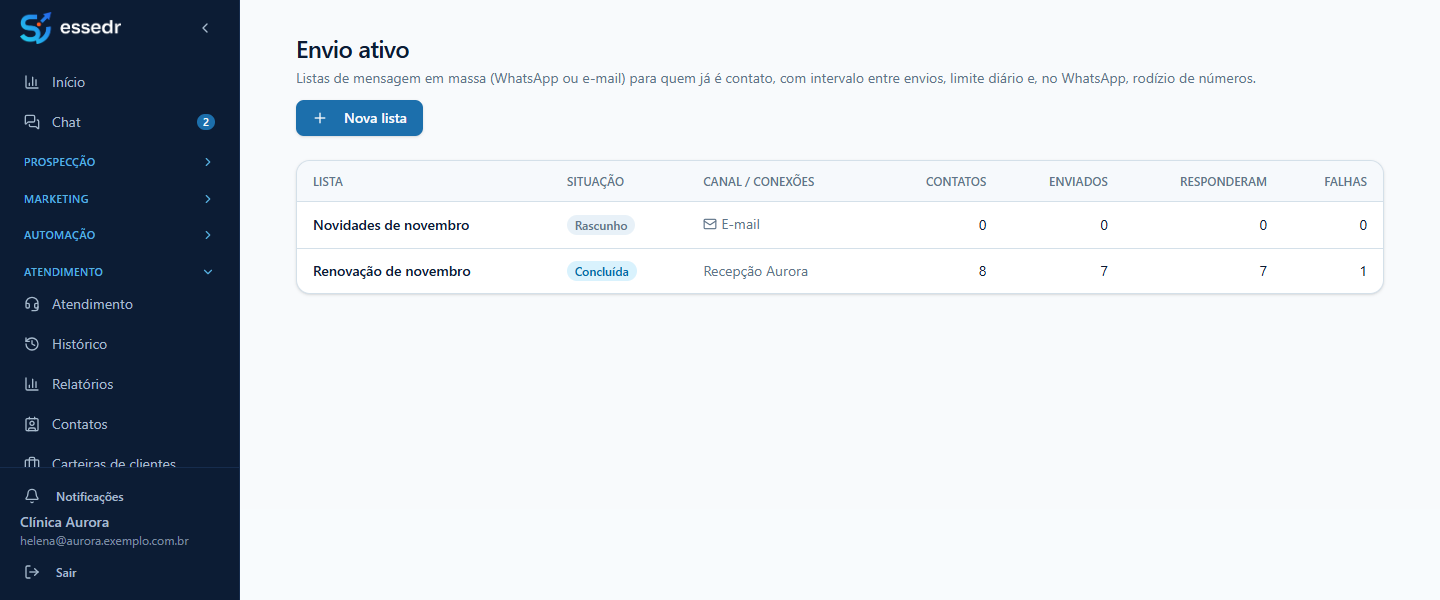
A tabela mostra, para cada lista, a Situação, o Canal / conexões, quantos Contatos há, quantos foram Enviados, quantos Responderam e quantas Falhas ocorreram.
| Situação | O que significa |
|---|---|
| Rascunho | A lista ainda está sendo montada. Nada foi enviado. |
| Enviando | O envio está em andamento. |
| Pausada | Você parou o envio. Dá para retomar. |
| Concluída | Todos os contatos foram processados. |
| Cancelada | A lista foi cancelada. Quem ainda não recebeu não será enviado. |
Criando uma lista
- Clique em Nova lista.
- Escreva o Nome da lista (por exemplo, "Renovação de novembro").
- Escolha o Canal: WhatsApp ou E-mail. O canal não muda depois.
- Clique para criar. Você vai para a tela da lista.
Configurando a lista
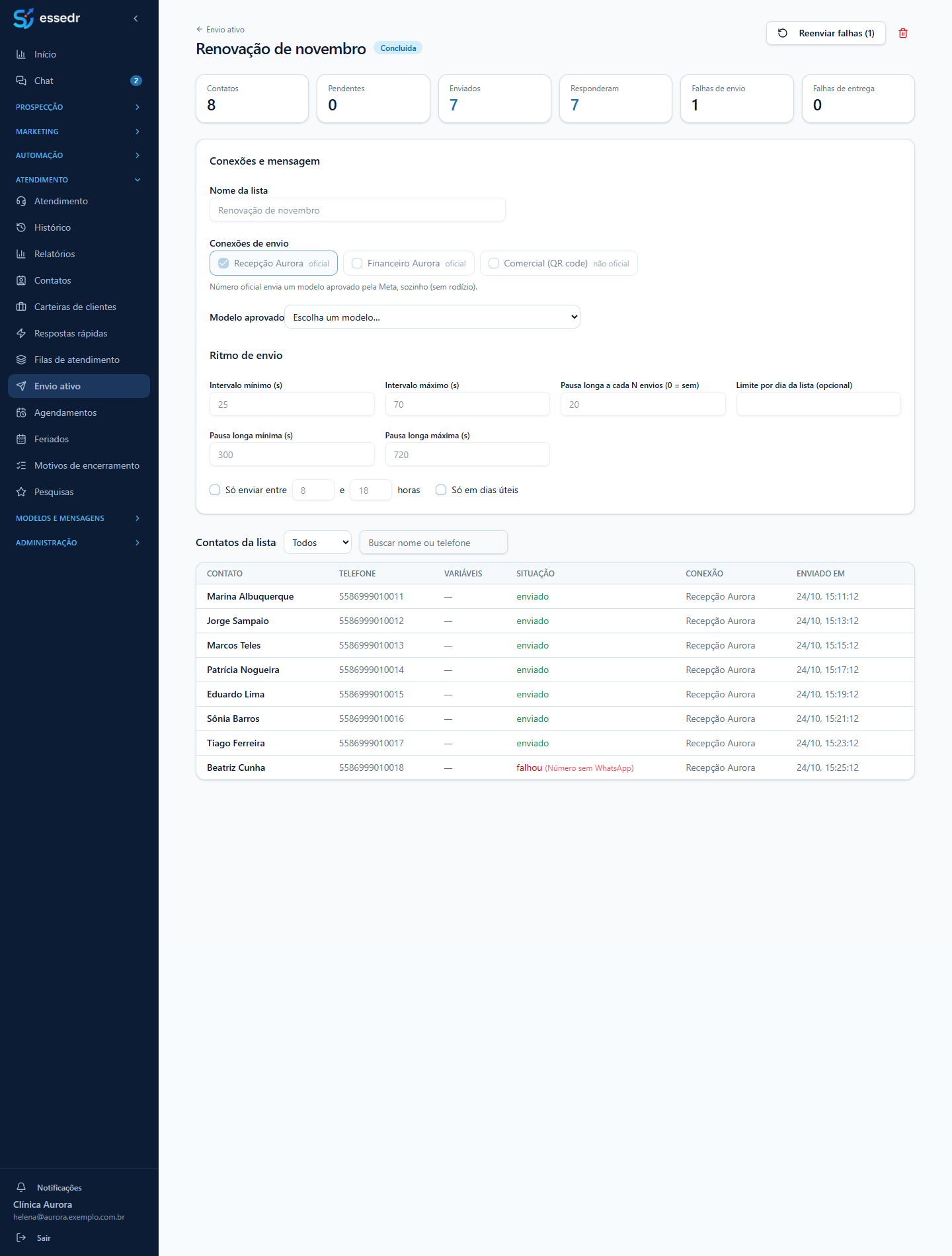
A tela da lista tem os cartões de resultado no alto e, abaixo, a configuração.
Listas de WhatsApp
- Conexões de envio: marque os números que vão enviar. Um número oficial envia um modelo aprovado pela Meta, sozinho (sem rodízio). Com mais de um número não oficial, o essedr faz rodízio: cada mensagem sai pelo número que enviou menos no dia, respeitando o limite de cada um.
- Modelo aprovado (número oficial): escolha o modelo. Veja Modelos de WhatsApp.
- Mensagem (número não oficial): escreva o texto. Use variáveis como
{{primeiro_nome}},{{nome_contato}}e{{empresa}}, ou o nome de um campo personalizado. Escreva variações entre chaves, como{Olá|Oi|Bom dia}: uma é sorteada a cada envio, o que reduz o risco de bloqueio por mensagens idênticas.
Listas de e-mail
Escolha o modelo de e-mail (veja Modelos de e-mail). Todo e-mail sai pela caixa da empresa e leva no rodapé o link Cancelar inscrição, além dos cabeçalhos de cancelamento em um clique que o Gmail e o Yahoo exigem em envio em massa. Quem cancelar deixa de receber e-mails em massa, mas continua podendo receber WhatsApp e ser atendido. O limite diário de e-mails da caixa vale para a sequência e para todas as listas juntas.
Ritmo de envio
| Campo | O que faz |
|---|---|
| Intervalo mínimo e máximo (s) | O essedr espera um tempo sorteado nessa faixa entre uma mensagem e outra. |
| Pausa longa a cada N envios | Depois de N envios, faz uma pausa mais longa (0 = sem pausa). |
| Pausa longa mínima e máxima (s) | A duração dessa pausa. |
| Limite por dia da lista | Opcional. Máximo de mensagens por dia nesta lista. |
| Só enviar entre … e … horas | Restringe a janela do dia. |
| Só em dias úteis | Pula sábados e domingos. |
Só dá para editar a configuração com a lista em rascunho ou pausada.
Colocando os contatos na lista
No bloco Importar contatos, baixe o modelo, preencha e envie a planilha (CSV ou Excel).
- WhatsApp: coluna telefone e, se quiser, nome, empresa, e-mail e colunas com o nome de campos personalizados. Quem já é contato só tem os campos vazios completados; quem é lead vira contato; quem não existe é cadastrado como contato antes do envio.
- E-mail: coluna email. Quem não tem cadastro só entra se a linha trouxer também o telefone. Quem cancelou a inscrição não entra.
- Variáveis do texto: use as colunas
variavel1,variavel2,variavel3... Elas preenchem, na ordem, o{{1}},{{2}}... do modelo aprovado (ou o{{variavel1}}... da mensagem). Escolha o modelo antes de importar. Linha com variável em branco é pulada.
Marque Completar campos vazios de quem já é contato se quiser aproveitar a planilha para atualizar o cadastro. Depois de importar, o resumo mostra quantos contatos entraram.
Iniciando, pausando e acompanhando
Com a lista pronta, use os botões do alto:
| Botão | O que faz |
|---|---|
| Iniciar envio | Começa o envio. Em uma lista pausada, o botão vira Retomar envio. |
| Pausar | Para o envio enquanto ele está em andamento. |
| Cancelar | Encerra a lista (a tela pede confirmação). Quem ainda não recebeu não será enviado. |
| Reenviar falhas | Devolve os que falharam para a fila. |
| Lixeira | Exclui a lista. Os contatos continuam cadastrados. |
Os cartões mostram Contatos, Pendentes, Enviados, Responderam, Falhas de envio e, na lista de e-mail, Cancelaram a inscrição. Quando o envio está em andamento, aparece "Próximo envio previsto". Se algo parar a lista (uma conexão caída, o limite do dia), o motivo aparece em um aviso.
Na tabela Contatos da lista, cada contato tem a situação do envio (pendente, enviado, falhou, ignorado ou cancelado) e, no WhatsApp, a conexão usada. O × retira da lista quem ainda não recebeu.
Mensagens em massa e bloqueios
Envio em massa pelo WhatsApp tem risco, principalmente em números não oficiais. Use variações de texto, intervalos longos e limites baixos nos primeiros dias, e prefira o número oficial com modelo aprovado para listas grandes.
Próximo passo
Crie os e-mails das listas em Modelos de e-mail.
Conferido no sistema em 26/10/2026.